
Artikelgids
Wil u die sekuriteit van u webwerf vinnig verbeter? Ons sal jou binne minute leer hoe om dit gratis te gebruikWordPress-inprop, vervang grootmaat alle URL's in die WordPress-databasis met HTTPS.
Of jy nou 'n beginner of 'n veteraan is, hierdie eenvoudige en maklik verstaanbare tutoriaal kan jou help om die operasie maklik te voltooi en te verseker dat jou webwerf veilig in een stap opgegradeer word!
As jy jou webwerf-domeinnaam wil verander, of 'n bevredigende .com-domeinnaam suksesvol wil koop, moet jy al die ou URL's in die databasis wysig en dit opdateer na die nuwe URL's.
Andersins kan baie skakels en inhoud (soos beelde) op jou webwerf ongeldig word en nie soos normaal vertoon nie.
Boonop, nadat u die SSL-sertifikaat by u webwerf gevoeg het, moet u alle URL's in die databasis met https vervang.
Ook wanneer jy dit oplosWordPress-webwerfverskuiwingfout: Jy is te veel keer herlei. Probeer jou webkoekies ERR_TOO_MANY_REDIRECTS uitveeDaarna moet u die ou bedienerpad vervang met die nuwe bedienerpad.
soos:
- Verander die ou bedienerpad:
/home/eloha/public_html/etufo.org - Vervang met nuwe bedienerpad:
/home/eloha/web/etufo.org/public_html
Hoe om alle URL's in WordPress-databasis binne 1 minuut na HTTPS oor te skakel?
U hoef dit nie een vir een handmatig te verander nie! Laai net 'n gratis inprop "Soek en vervang" af en jy kan dit alles maklik doen.
Hierdie gids sal jou wys hoe om die "Soek en Vervang"-inprop te gebruik om alle URL's of enige teksdata in jou WordPress-databasis te vervang sonder om deur vervelige tegniese stappe te gaan.
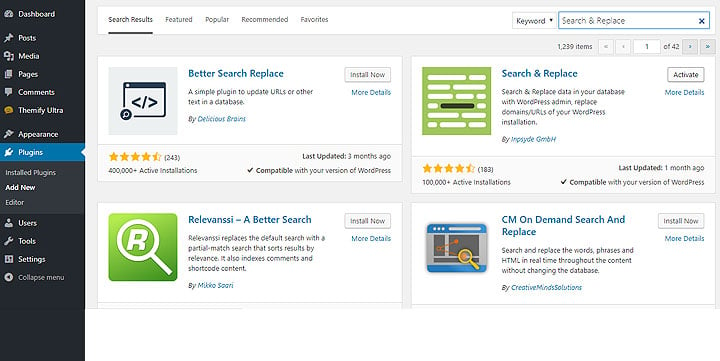
Stap 1: InstallasieSoek en vervang inprop
- meld jou aan WordPress-agterkant, klik dan "Plugins" in die sybalk
- Klik op "Installeer nuwe inprop"
- soek vir"
Search & Replace"Plug-in - Klik "Installeer nou" en "Aktiveer"
Stap 2: Soek en vervang URL's in databasis vir HTTPS
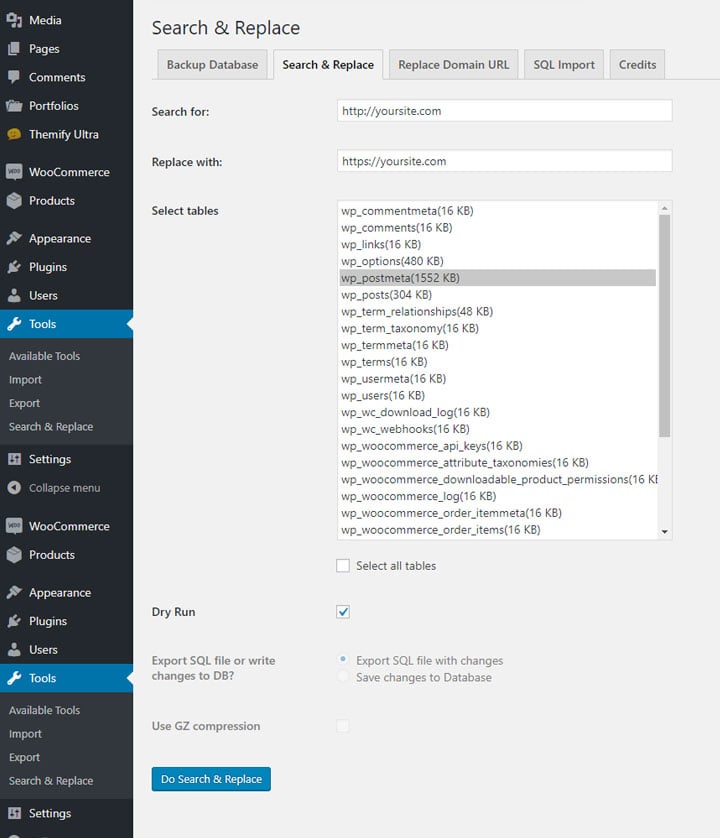
- Inpropinstellings kan gevind word in "Gereedskap > Soek en vervang".
- 点击 “
Search & Replace"Tab. - In die tabellys, merk net " wp_postmeta ".
- Neem asseblief kennis dat wp_postmeta die databasistabel is wat gebruik word om data te stoor.
- As slegs die wp_postmeta-tabel gekies word, sal slegs die data in die postmeta-tabel geraak word.
- As jy data in die hele databasis wil vervang, kies Kies Alle Tabelle.
- In die "Soek vir:"-veld, voer die teks in waarna jy wil soek.
- In die "Vervang met:"-veld, voer die teks in wat jy wil vervang.
- As jy byvoorbeeld alle webwerf-URL's met https wil vervang, kan jy jou domeinnaam in die "Soek vir:"-veld invoer (bv. "http://joudom"ain .com") en voer die https-domeinnaam in (byvoorbeeld "https:// joudomein .com") in die "Vervang met:"-veld.
- Jy kan byna enige teksdata in die databasis vervang, maar hierdie tutoriaal demonstreer net hoe om URL's te vervang.
- 点击 “
Dry Run(Test Run)" om te toets. 'n Droë lopie sal wys wat vervang gaan word. - Nadat u bevestig het dat die proeflopie-resultate korrek is, ontmerk "
Dry Run(proeflopie)", kies "Save changes to database", klik dan"Do Search & Replace".
- Daar het jy dit!
Ek hoop hierdie gids was nuttig en dat jy dit interessant en nuttig gevind het.
As jy hierdie gids nuttig gevind het, deel asseblief in die kommentaar hieronder na watter onderwerpe jy uitsien in toekomstige gidse.
Ek wens jou 'n gelukkige gebruik toe!
Hoop Chen Weiliang Blog ( https://www.chenweiliang.com/ ) gedeel "Hoe om alle WordPress-databasis-URL's na HTTPS te verander?" Installeer die Soek en Vervang-inprop", sal dit vir jou nuttig wees.
Welkom om die skakel van hierdie artikel te deel:https://www.chenweiliang.com/cwl-31784.html