
دليل المادة
كيف يقوم أحد الأعمال بتسجيل الدخول إلى خرائط Google حتى يتمكن العملاء من العثور بسرعة على معلومات "نشاطي التجاري"؟
انضمت ملايين الشركات الصغيرة والمتوسطة الحجم في جميع أنحاء العالم إلى خرائط جوجل، ويستخدم العملاء خرائط جوجل يوميًا للعثور بسرعة على معلومات الأعمال.
هذه المقالة عبارة عن برنامج تعليمي مكتوب خصيصًا لأصدقاء الأعمال في الخارج للتعلم.
منذ انسحاب Google من الصين ، لا يمكن للشركات في الصين القارية الدخول إلى شركات خرائط Google.
ما هي خرائط جوجل؟
خرائط Google هي خدمة خرائط إلكترونية تقدمها Google للعالم.
- تحتوي خرائط Google على معالم وخطوط وأشكال ومعلومات أخرى ، وتوفر 3 أنواع من العروض ، مثل: خرائط المتجهات وصور الأقمار الصناعية والخرائط الطبوغرافية.
تشمل منتجات الأشقاء:
- جوجل إيرث
- جوجل مون
- جوجل المريخ
- جوجل ستار
- جوجل المحيط
ما هو Google Merchant؟
Google My Business هو منتج تقني مجاني وسهل الاستخدام يسمح للشركات والمؤسسات بإدارة التواجد عبر الإنترنت لمنتجات Google المختلفة ، بما في ذلك بحث Google وخرائط Google.
من خلال التحقق من معلومات عملك وتعديلها، يمكنك مساعدة عملائك في العثور على عملك وإخبارهم بقصة عملك وخدمات نمط الحياة التي تقدمها.
لماذا تضيف معلومات الشركة إلى التعليقات التوضيحية في خرائط Google؟
يبحث المزيد والمزيد من المستخدمين عن معلومات العمل عبر الإنترنت ، لذا يجب عليك التأكد من أنه يمكنهم العثور بسهولة على معلومات نشاطك التجاري المحلي من خلال Google.com وخرائط Google.
- باستخدام أماكن Google ، يمكنك إنشاء قوائم أعمال رائعة في دقائق ، وهي مجانية.
- يمكن لأصحاب الأعمال تسجيل أعمالهم من خلال "نشاطي التجاري على Google" وتقديم معلومات الاتصال بالشركة ، بما في ذلك رقم الهاتف وساعات العمل والموقع الإلكتروني والعنوان والصورة.
عندما يبحث العملاء عن نشاطك التجاري بالاسم أو العنوان ، ستظهر نتائج البحث على يمين تطبيق "نشاطي التجاري على Google" ▼
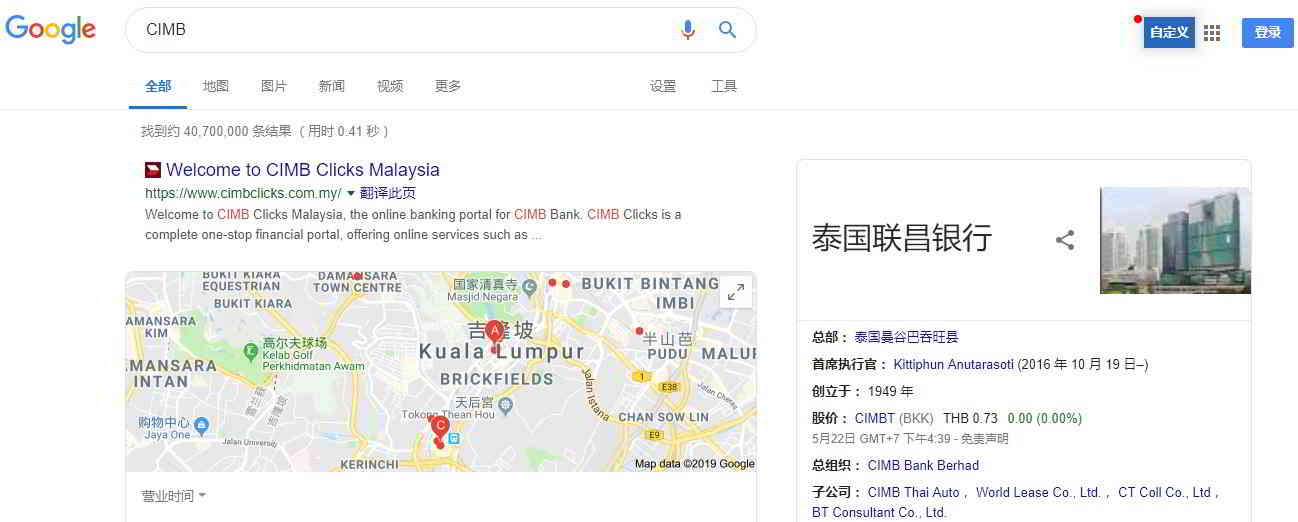
هذه أداة تسويق إلكتروني مجانية يمكنها أن تجلب لك المزيد من أعمال التسويق الإلكتروني.
إدارة معلومات شركتك
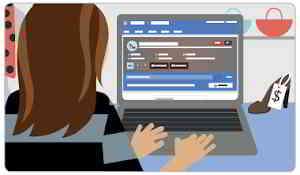
- إدارة ما يراه مستخدمو Google عندما يبحثون عن نشاطك التجاري أو المنتجات والخدمات التي تقدمها.
- الشركات التي تتحقق من معلومات المستخدم باستخدام برنامج "نشاطي التجاري على Google" من المرجح أن تعتبر ذات سمعة طيبة من قبل المستهلكين بمقدار الضعف.
- عندما يعثر المستخدمون على نشاطك التجاري على خرائط Google وبحث Google ، تأكد من أنه يمكنهم الوصول إلى معلومات مثل ساعات العمل والموقع الإلكتروني وعنوان الشارع.
تفاعل مع العملاء
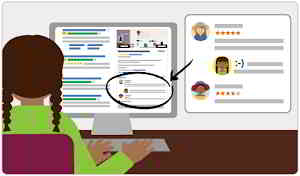
- اقرأ مراجعات المستخدمين ورد عليها ، وانشر صورًا لعرض أعمالك.
- ستحصل الشركات التي تضيف صورة إلى قوائمها على تفاعل أكبر من الشركات التي لا:
- هناك 42٪ طلبات أكثر لاتجاهات القيادة على خرائط جوجل و 35٪ نقرات أكثر لمواقع الويب.
افهم صورة شركتك وقم بتوسيع وجودك
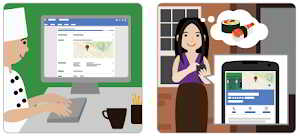
عرض رؤى متعمقة حول كيفية بحث الأشخاص عن عملك ومن أين أتوا.
- يمكنك أيضًا الاطلاع على معلومات أخرى ، مثل عدد المستخدمين الذين يتصلون مباشرة من بحث Google وخرائط Google في نتائج البحث المحلية电话 号码، تواصل مع عملك.
- عندما تكون جاهزًا ، يمكنك إنشاء حملات ذكية بسهولة وتتبع أدائها لنشر الكلمة عن عملك في جميع أنحاء العالم.
- سهل البدء ، مجاني للاستخدام.
كيفجوجل مإنشاء معلومات تجارية على التطبيق؟
- يمكنك إضافة الملف التعريفي لنشاطك التجاري إلى خرائط Google عن طريق بدء حساب "نشاطي التجاري على Google" (GMB) والتأكيد على أنك تمتلك الشركة أو تعمل بها.
- عند تحديث معلومات نشاطك التجاري من خلال "نشاطي التجاري على Google" ، ستظهر بطاقتك الجديدة على خرائط Google وبحث Google و Earth.
- سيتمكن عملاؤك وآفاقك من العثور بسهولة على معلومات حول عملك ، والتعرف على خدماتك ، وكتابة المراجعات التي تساعد في تعزيز عملك واكتساب المصداقية.
انتقل إلى Google My Business الآن وسجل بطاقتك!
تختلف صفحات التجار في خرائط جوجل بين الهاتف المحمول وجهاز الكمبيوتر. ننصح باستخدام جهاز كمبيوتر لفتح متصفح جوجل كروم واتباع الخطوات الموضحة في هذا الدليل.
الخطوة الأولى: سجّل الدخول إلى حسابك على جوجل باستخدام عنوان بريدك الإلكتروني على جيميل ▼
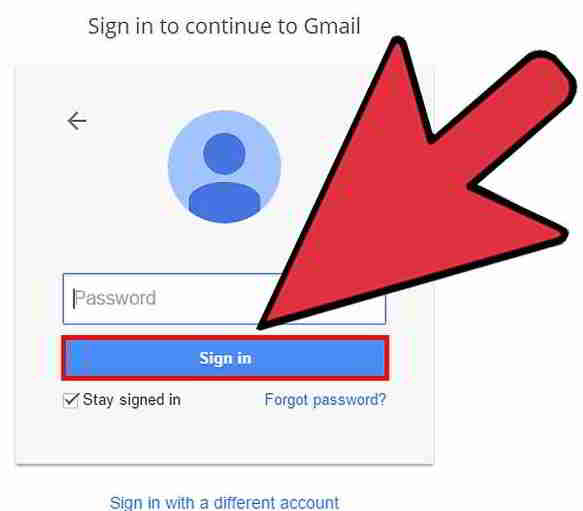
- لكي يعمل GMB ، يجب أن يكون حسابك في Google مرتبطًا بالموقع الذي تحاول إضافته أو إدارته.
- إذا لم يكن لديك حساب Google مرتبط بعملك ، فالرجاء إنشاء حساب.
- سيتم إقران هذا الحساب بلوحة بيانات نشاطي التجاري على Google التي أنشأتها فيها.
إذا لم يكن لديك حساب Google:
- الرجاء النقر فوق "تسجيل الدخول" في صفحة Google الرئيسية ؛
- ثم انقر فوق "المزيد من الخيارات" ؛
- أخيرًا ، انقر فوق "إنشاء حساب" واتبع التعليمات لإنشاء حساب.
الخطوة الثانية: انتقل إلى صفحة نشاطي التجاري على جوجل ▼
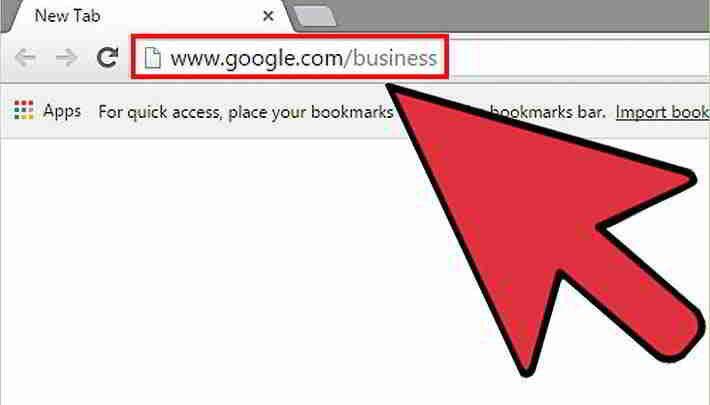
- انقر فوق المربع الأخضر في المنتصف الذي يقول "ابدأ الآن".
- يتيح لك ممارسة الأعمال التجارية مع Google تزويد العملاء بمعلومات مفصلة حول موقع نشاطك التجاري ورقم الهاتف وساعات العمل والصور والخدمات.
- كما يتيح لعملائك تقديم تقييمات ومراجعات عن نشاطك التجاري وقراءة الأخبار التي تنشرها.
الخطوة 3: أدخل اسم شركتك وعنوانها ▼
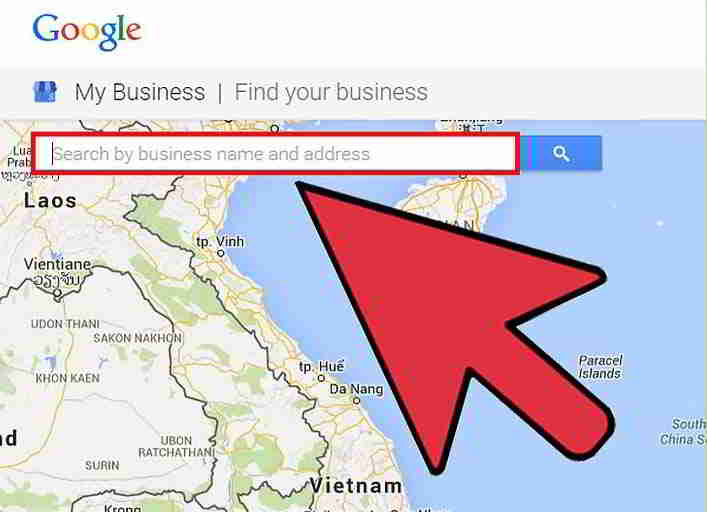
- اكتب اسم عملك وعنوانك في شريط البحث للعثور على عملك على خرائط Google.
- تحقق جيدًا من تطابق العنوان ورقم الهاتف مع نشاطك التجاري.
الخطوة الرابعة: انقر على الرابط الأزرق "أضف نشاطك التجاري" ▼
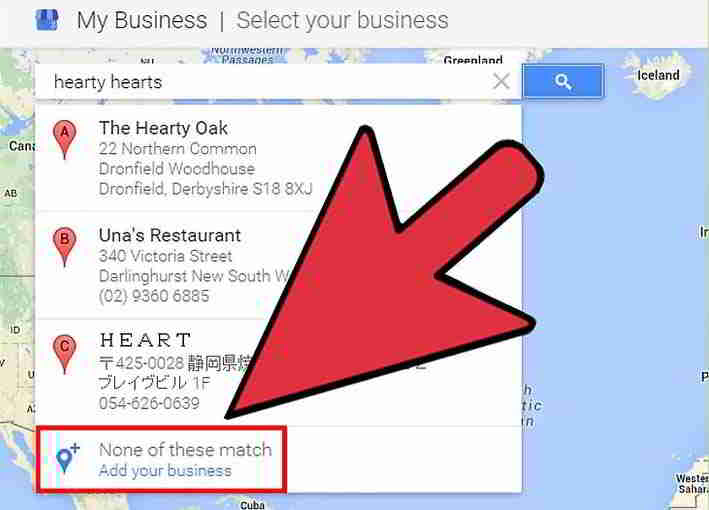
تنطبق هذه الخطوة إذا لم يظهر نشاطك التجاري في نتائج البحث "Find Your Business".
- إذا لم يكن نشاطك التجاري مدرجًا بواسطة Google ، فستحتاج إلى إضافة تفاصيل عملك.
- انقر فوق الفئة التي ينتمي إليها عملك.على سبيل المثال ، "محامي".هذه الفئة مهمة جدًا لجوجل لترتيب قائمتك.
- لاحظ أنه بينما توفر Google فئات متعددة لقائمتك ، فمن الأفضل اختيار فئة واحدة فقط.استخدام أكثر من واحد لن يساعدك في الترتيب.
املأ تفاصيل موقعك بدقة:
- سيشمل هذا عنوان العمل ورقم الهاتف وفئة عملك مثل "مخبز".
- إذا كان ذلك ممكنًا ، فتأكد من تحديد المربع "أقدم السلع والخدمات لعملائي في مواقعهم".
- ثم أدخل اسم المدينة أو الرمز البريدي للمنطقة التي تخدمها ، واملأ المنطقة التي تخدمها.
الخطوة 5: تأكيد نشاطك التجاري على خدمة "نشاطي التجاري على Google" ▼
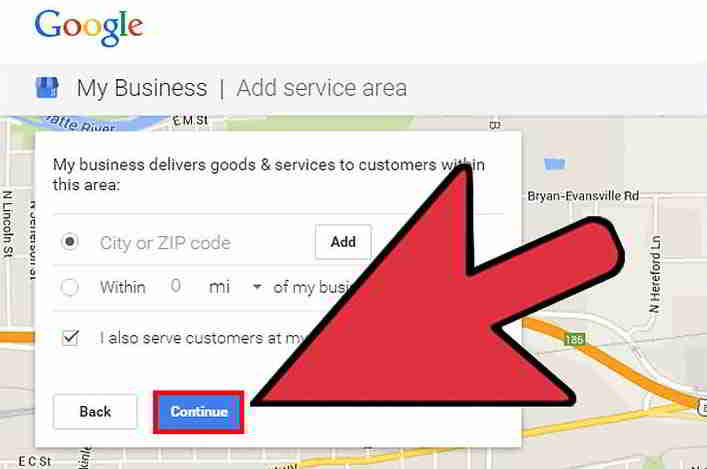
- حدد المربع للتأكيد وانقر فوق متابعة.
- تؤكد هذه الخطوة أن لديك إذنًا لإضافة هذه المعلومات إلى Google لاستخدامها في عملك.
- النقر على "متابعة" يعني أيضًا قبولك للشروط والأحكام.
- من الناحية القانونية ، يجب أن تؤكد Google أنك المالك القانوني أو الموظف المعتمد للشركة.
- إذا لم تكن متأكدًا مما إذا كان لديك إذن بتعديل معلومات نشاطك التجاري على Google ، فالرجاء مراجعة مالك شركتك أو مديرها قبل المتابعة.
الخطوة 6: انقر على "اتصل بي الآن" أو "التحقق عبر البريد الإلكتروني" ▼
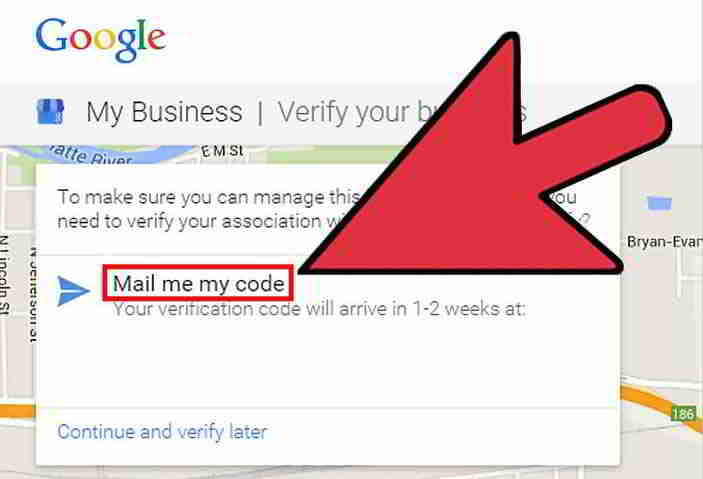
سترسل لك Google رمزًا للتحقق من أنك جزء شرعي من العمل.
- يمكن لـ Google الاتصال بك أو إرسال رمز مكون من ستة أرقام إليك بالبريد.
- هناك العديد من خيارات التحقق الأخرى ، مثل كونك مالك موقع ويب مسجلاً في Search Console ، أو أن يكون لديك عنوان بريد إلكتروني قائم على المجال يتطابق مع نطاق القائمة.
- يعد اختيار الاتصال أسرع بكثير من تأكيد عملك على خرائط Google.
عندما تتصل بك جوجل، يرجى تدوين رمز التحقق الذي يقدمونه.
- إذا اخترت التحقق عن طريق البريد ، فقد يستغرق الأمر أسبوعًا أو أسبوعين قبل نشر قائمة نشاطك التجاري على خرائط Google.
- كما أن الرموز التي يرسلونها عمرها 30 يومًا فقط.بمجرد استلام رمز التاجر الخاص بك ، أدخله في لوحة معلومات Google My Business.
الخطوة 7: قبل الخروج من لوحة تحكم Google My Business، يرجى إضافة هذه الصفحة إلى المفضلة ▼
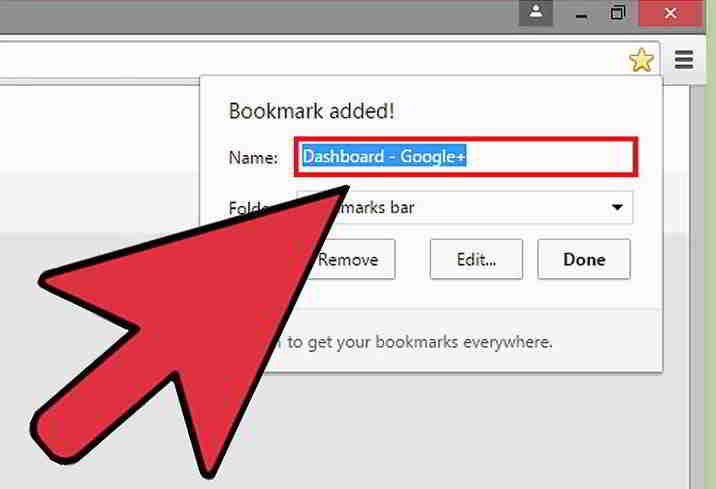
- للوصول إلى لوحة التحكم الخاصة بك مرة أخرى في المستقبل ، يرجى تسجيل الدخول مرة أخرى إلى حساب Google الخاص بك.
- انتقل إلى إشاراتك المرجعية أو انتقل إلى google.com/business وسيتم نقلك تلقائيًا إلى لوحة التحكم.
الخطوة 8: انقر على مربع "إدخال الرمز" أعلى لوحة تحكم "نشاطي التجاري على Google" ▼
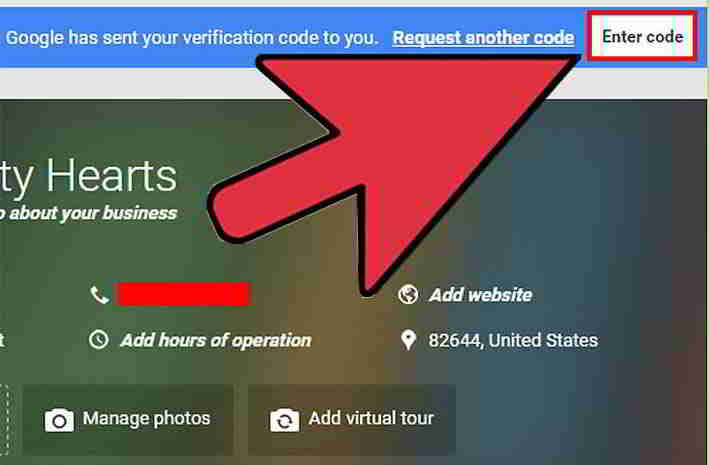
يكون المربع "إدخال الرمز" في المربع الأزرق المميز بأعلى الصفحة.
ستجده على الجانب الأيمن من الصفحة مباشرةً ويقول "لقد أرسلت لك Google رمز تحقق".
أدخل رمز التحقق المكون من ستة أرقام الذي تلقيته من Google في المربع وانقر فوق إرسال.
الخطوة 9: تصفح مركز أعمالك على Google ▼
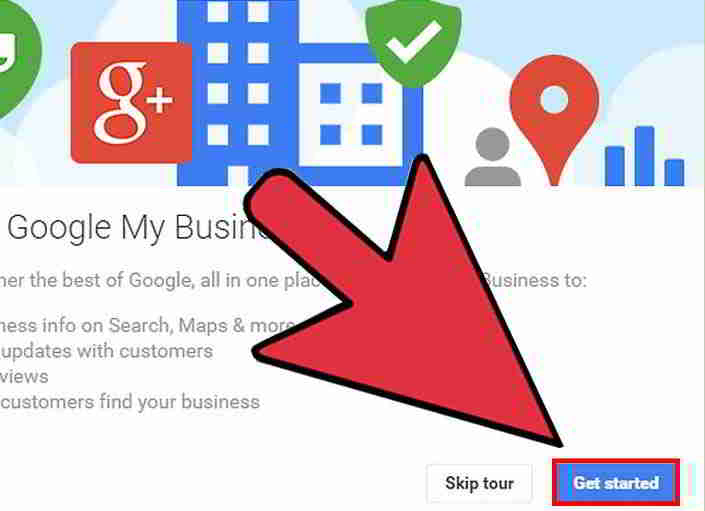
- سيساعدك هذا الدليل في التعرف بسرعة على نظام Google My Business الأساسي.
- تتيح لك معرفة ميزات هذا النظام الأساسي زيادة تواجد عملك على Google.
الرجاء الاحتفاظ بتسجيل الدخول إلى حساب Google الخاص بك أثناء العمل مع أماكن Google.
- سيؤدي تسجيل الدخول إلى حساب آخر إلى تسجيل خروجك من "نشاطي التجاري".
- إذا غادرت لوحة التحكم عن طريق الخطأ ، فارجع إلى الإشارة المرجعية أو أدخل google.com/business.
الخطوة 10: تعديل معلومات عملك ▼
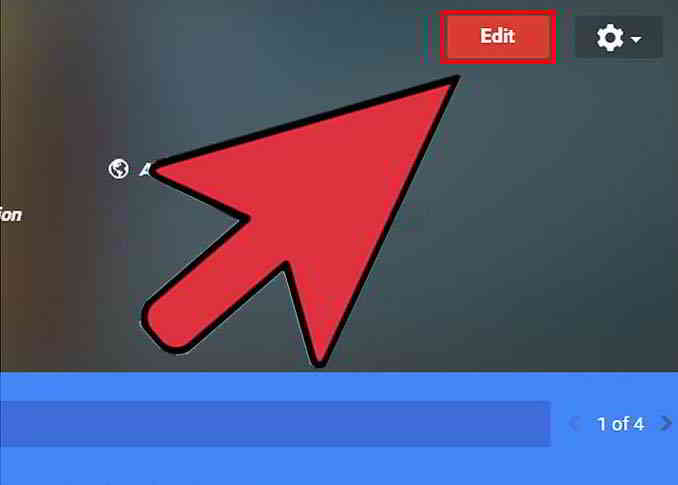
- في الجزء العلوي من لوحة التحكم وعلى يمين عنوان النشاط التجاري ، انقر على المربع الأحمر "تحرير".
- قم بتحرير معلومات عملك حتى يتمكن عملاؤك من معرفة المزيد عن عملك ومشاهدة صور عملك.
أضف صورة للملف الشخصي:
- ثم قم بتحميل صور العمل الأخرى عالية الجودة ، وأضف ساعات العمل الخاصة بك واكتب ملف تعريف لعملك.
- اختر صورك بحكمة وتأكد من أنها تسلط الضوء على أفضل أجزاء عملك.
- تأكد من أن الصورة احترافية ، وللحصول على المزيد منها ، يجب عليك تحسين الصورة ببيانات وصفية ذات علامات جغرافية تشير إلى أصالة الصورة.
خذ الوقت الكافي لكتابة وصف مكتوب جيدًا لعملك:
- اترك انطباعًا جيدًا لدى عملائك وتوقعاتك.
- إذا لم تكن واثقًا من مهاراتك الكتابية ، فاسأل صديقًا أو زميلًا يمكنه مساعدتك في مراجعة كتاباتك قبل النشر على "نشاطي التجاري على Google".
الخطوة 11: انقر على "تعديل" لتغيير جميع المعلومات الأساسية المتعلقة بنشاطك التجاري ▼
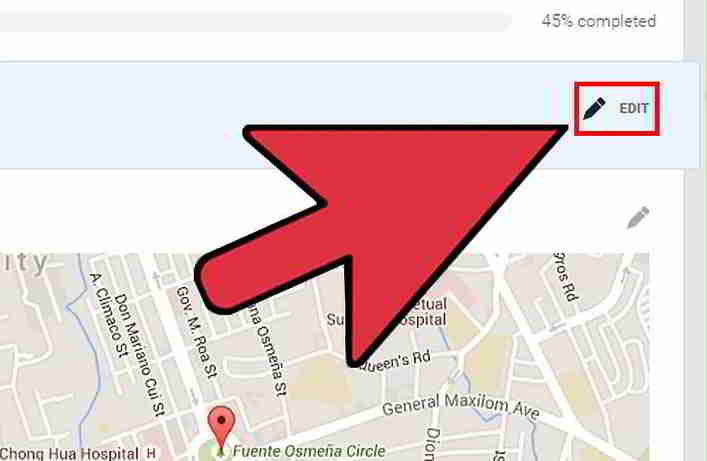
- إذا تغيرت معلومات الاتصال الخاصة بك في المستقبل ، فانتقل إلى لوحة معلومات نشاطي التجاري على Google وقم بتحديث معلوماتك.
- لاحظ أنه يمكنك الوصول إلى "نشاطي التجاري" مرة أخرى عن طريق تسجيل الدخول إلى حسابك في Google وإدخال google.com/business.
- انقر فوق عملك وسيتم نقلك إلى لوحة القيادة.
الخطوة 12: شارك نمو أعمالك مع عملائك ▼
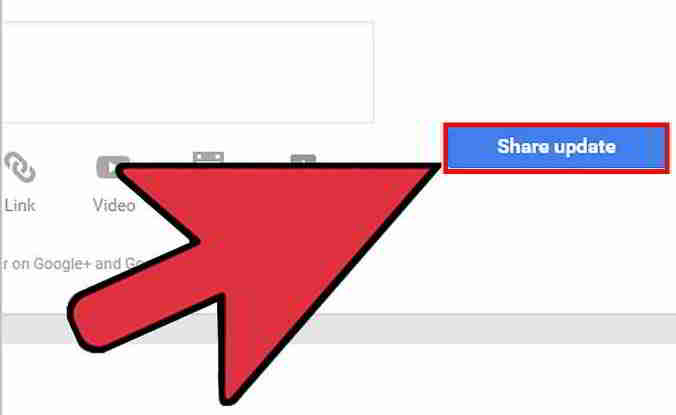
- إذا كنت تروج لحدث أو تقدم معلومات حول نشاطك التجاري لعملائك ، فاستخدم ميزة منشورات نشاطي التجاري على Google.
- في لوحة المعلومات ، انقر فوق رمز المنشورات ، ثم انقر فوق خيار لمشاركة تحديث: نص أو صورة أو مقطع فيديو أو رابط أو حتى حدث.
- بعد تحديد التحديث أو إدخاله ، انقر فوق مربع النشر الأزرق لنشر ما حدث لعملك.
الخطوة 13: استكشف الميزات الأخرى في لوحة تحكم Google My Business ▼
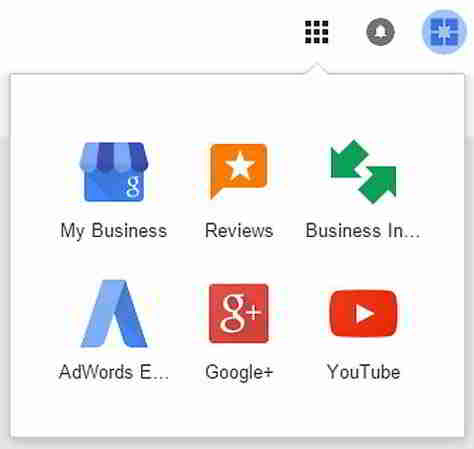
تساعد الإحصاءات والمراجعات وميزات AdWords Express نشاطك التجاري في الإعلان والتفاعل مع العملاء وبناء وجودك في مجتمع عملك.
استخدم Google My Business على هاتفك
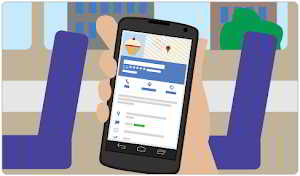
هل ترغب في استخدامه على هاتفك؟
قم بتنزيل تطبيق Google My Business المحمول المجاني للوصول إلى حسابك وتحديث معلومات نشاطك التجاري أثناء التنقل.
يمكنك تنزيل هذا التطبيق من متجر جوجل بلاي أو متجر التطبيقات .
قم بتنزيل وتثبيت Google My Business من متجر Google Play ▼
قم بتنزيل وتثبيت Google My Business من متجر Apple
الاختلافات بين إصدارات الأجهزة المحمولة وسطح المكتب
باستخدام تطبيق الجوّال "نشاطي التجاري على Google" ، يمكنك إدارة قوائمك وتعديلها على Google.
ومع ذلك ، قد تختلف المعلومات التي تصل إليها على تطبيق الهاتف المحمول مقارنة بإصدار سطح المكتب.
- بعض الميزات متوفرة فقط في تطبيق الهاتف، مثل القدرة على رؤية المتابعين.
- بعض الميزات غير مدعومة حاليًا في تطبيق الجوال، مثل إزالة القوائم ونقل الملكية.
- حاليًا ، مجموعات المواقع غير متاحة أيضًا في تطبيق الجوال.
ماذا أفعل إذا تعذر فتح خرائط Google على الهاتف المحمول / وادي الكمبيوتر؟
إذا لم تتمكن من الوصول إلى خرائط جوجل على هاتفك/جهاز الكمبيوتر، فيرجى الاطلاع على الحلول التالية لمشكلة عدم فتح خرائط جوجل ▼
نأمل أن تكون المقالة "كيفية تسجيل معلومات التاجر على خرائط جوجل؟ كيفية إضافة علامات التاجر على خرائط جوجل" المنشورة على مدونة تشين ويليانغ ( https://www.chenweiliang.com/ ) مفيدة لك.
لا تتردد في مشاركة رابط هذه المقالة: https://www.chenweiliang.com/cwl-1044.html