
دليل المادة
عندما يواجه موقع ووردبريس أخطاءً فادحة ولا يمكن العثور على السبب، يجب عليك تعطيل جميع الإضافات ثم تمكينها واحدة تلو الأخرى لمعرفة ما إذا كان التعارض ناتجًا عن قالب ووردبريس أو عن إضافات ووردبريس التي تسبب المشكلة.
ومع ذلك ، فإن تعطيل جميع مكونات WordPress الإضافية سيؤثر بالتأكيد على الزوار الذين يتصفحون في مقدمة موقعك.
أفضل ما في العالمين لتصحيح أخطاء WordPress وقد يكون كل ما تحتاجه.
ماذا تفعل مع أخطاء WordPress؟
كيفية إصلاح الأخطاء الفادحة في ووردبريس ؟
بعد نقل موقعي على ووردبريس، أصبحت الصفحة الرئيسية ولوحة التحكم فارغتين. ماذا أفعل ؟
يوصى بتمكين "وضع تصحيح أخطاء WordPress" لاستكشاف أخطاء WordPress وإصلاحها.
كيفية تمكين وضع تصحيح أخطاء WordPress؟
- تحرير ملف "wp-config.php" في الدليل الجذر لموقع WordPress الخاص بك ؛
- سوف"
define('WP_DEBUG', false);"،غير إلى"define('WP_DEBUG', true);" - بعد تمكين تصحيح أخطاء WordPress ، قم بتحديث صفحة الخطأ ، وسيتم عرض المسار ورسالة الخطأ للمكوِّن الإضافي أو السمة التي تسببت في الخطأ ؛
/**
* 开发者专用:WordPress调试模式
*
* 将这个值改为true,WordPress将显示所有用于开发的提示
* 强烈建议插件开发者在开发环境中启用WP_DEBUG
*
* 要获取其他能用于调试的信息,请访问Codex
*
* @link https://codex.wordpress.org/Debugging_in_WordPress
*/
define('WP_DEBUG', true);
//define('WP_DEBUG', false);- أخيراً "
define('WP_DEBUG', false);"تم تعديله للخلف"define('WP_DEBUG', false);".
بعد تحديث صفحة الخطأ ، سيتم عرض رسالة مطالبة للمكوِّن الإضافي مشابهة لما يلي والتي تسببت في حدوث خطأ WordPress ▼
Strict Standards: Redefining already defined constructor for class PluginCentral in /home/eloha/public_html/etufo.org/wp-content/plugins/plugin-central/plugin-central.class.php on line 13- الحكم الأولي هو أن مشكلة الخطأ الفادح في WordPress سببها مكون WordPress الإضافي ، لذلك من الضروري تسجيل مكون WordPress الإضافي الذي يحتوي على رسالة خطأ ، ثم حذف واحد تلو الآخر.
- بشكل عام ، عند استكشاف أخطاء موقع الويب وإصلاحها ، تحتاج إلى تعطيل جميع المكونات الإضافية والتبديل إلى السمة الافتراضية.
- من المفهوم أن معظم مشرفي المواقع يترددون في القيام بذلك لأنه يؤثر على زوار الموقع من خلال جعلهم يتصفحون المواقع التي لا تحتوي على الوظيفة الأصلية.
المكوّن الإضافي Health Check & Troubleshooting لاستكشاف أخطاء WordPress وإصلاحها
قبل تمكين المكون الإضافي Health Check & Troubleshooting لتصحيح الأخطاء ، تأكد من عمل نسخة احتياطية من موقع الويب الخاص بك ، وإلا فسيكون من الصعب استعادة البيانات بمجرد حدوث خطأ جسيم.
لتمكين "健康检查与故障排除"ميزة" وضع استكشاف الأخطاء وإصلاحها "للمكون الإضافي ، سيتم تعطيل جميع المكونات الإضافية للموقع وتحويلها إلى المظهر الافتراضي ، لكن زوار المواقع الأخرى سيعرضون الموقع كالمعتاد.
- عند تشغيل "وضع استكشاف الأخطاء وإصلاحها" ، ستتم إضافة قائمة جديدة إلى شريط التنقل العلوي.
- من هذه القائمة ، يمكن لمشرفي المواقع الذين قاموا بتمكين هذا الوضع النقر فوق "إدارة تمكين المكونات الإضافية" ، أو التبديل إلى السمة التي يستخدمها الموقع ، أو تعطيل وضع استكشاف الأخطاء وإصلاحها (العودة إلى عدم تصحيح الأخطاء).
- لاحظ أنه لا يمكن تعطيل هذه المكونات الإضافية في وضع استكشاف الأخطاء وإصلاحها نظرًا لكيفية تنفيذ "فرض استخدام المكونات الإضافية" بشكل مختلف.
الخطوة 1: التثبيتHealth Check & Troubleshootingتوصيل في
- ووردبريس الخلفيةالبحث عن"
Health Check & Troubleshooting”أو تحميله بعد التنزيل.
الخطوة الثانية: تفعيل وضع "استكشاف الأخطاء وإصلاحها" ▼
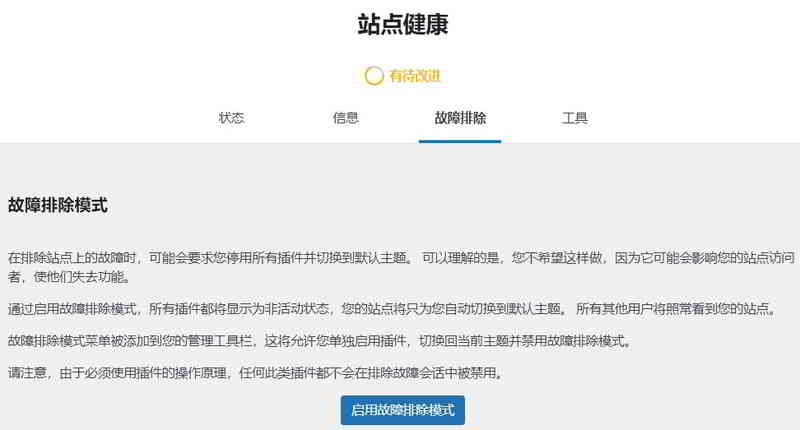
عند تمكين وضع استكشاف الأخطاء وإصلاحها على موقع WordPress الخاص بك ، ستعود واجهة WordPress الخلفية تلقائيًا إلى سمة WordPress الافتراضية وستتوقف جميع مكونات WordPress الإضافية عن العمل.
لا تقلق ، إذا كنت تستخدم متصفحًا آخر لتصفح الموقع كزائر ، فيمكنك الوصول إليه كالمعتاد.
لذلك في هذا الوقت ، يمكنك أن تطمئن إلى اكتشاف المشكلة وحلها ببطء.
ومع ذلك ، إذا كان موقع الويب الخاص بك يقدم حالتين بهذه الطريقة ، فقد يستهلك موارد مضيفة مفرطة ، لذلك اختر بشكل عام أن تكون زوارًا أفضل عندما يكون هناك عدد قليل.
(إذا كانت حركة المرور على موقع الويب ليست عالية ، فلن تشعر أن أداء المضيف لا يتم استهلاكه بشكل خاص)
الخطوة 3: انسخ معلومات الموقع إلى الحافظة
لوحة تحكم WordPress ← أدوات ← صحة الموقع ← معلومات ← نسخ معلومات الموقع إلى الحافظة
الخطوة الرابعة: الصق معلومات الموقع التي نسختها للتو في برنامج المفكرة.
الخطوه 5:البحث عن"wp-plugins-active”لتسجيل وعرض مكونات WordPress الإضافية الممكّنة.
تمكين سمة WordPress أو البرنامج المساعد WordPress بشكل منفصل لاستكشاف الأخطاء وإصلاحها
انتقل هنا في الجزء العلوي من WordPress ، يمكنك أولاً تعيين السمة لتمكين ▼
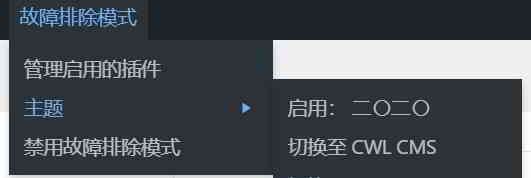
- ثم تحقق من "
wp-plugins-active"، يمكنك تمكين مكونات WordPress الإضافية واحدة تلو الأخرى وفقًا لبداية الحرف ، مثل تمكين مكونات WordPress الإضافية في نطاق صغير يبدأ بالحرف A. - عند تمكين مكون إضافي يبدأ بالحرف أو الحرف A ، قم على الفور بتحديث صفحة خطأ WordPress ومعرفة ما إذا كان موقع الويب الخاص بك يعمل كالمعتاد؟
- في حالة التمكين ، توجد مشكلة في موقع WordPress.
- عندها ستعرف موضوع WordPress أو مكون WordPress الإضافي الذي يسبب المشكلة.
- يجب اختبار الترتيب الذي يتم به تمكين مكونات WordPress الإضافية واحدًا تلو الآخر.
إذا كنت تريد تمكين المكون الإضافي WordPress في وضع استكشاف الأخطاء وإصلاحها ، فانقر فوق "تم تمكين استكشاف الأخطاء وإصلاحها" ▼
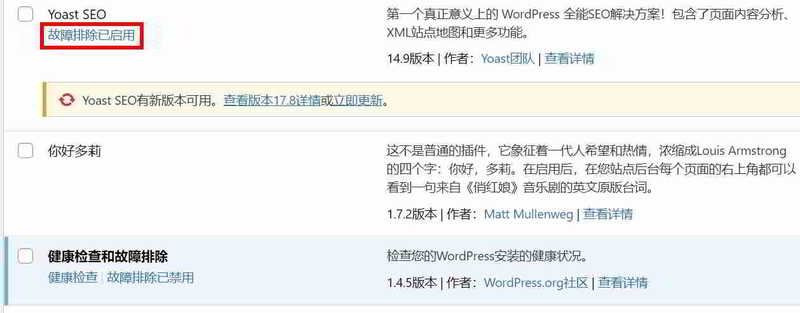
▲ الترجمة الصينية لنسخة الووردبريس هذه ليست مثالية ، يجب أن تكون "تمكين استكشاف الأخطاء وإصلاحها" في الصورة "ممكّنة في وضع استكشاف الأخطاء وإصلاحها".
- بعد الدخول إلى "وضع استكشاف الأخطاء وإصلاحها" ،
Health Check & Troubleshooting(健康检查和故障排除)يتم تعطيل المكونات الإضافية تلقائيًا ، لذا تأكد من تمكين هذا المكون الإضافي أولاً ، وإلا فستتلقى رسالة خطأ تقول "عذرا ، لا يمكنك الوصول إلى هذه الصفحة ". - بعد ذلك ، اختبر مكونات WordPress الإضافية التي تعتقد أنها أكثر صلة وقم بتمكينها.
- على سبيل المثال ، قم بتمكين Elementor أولاً ، ثم قم بتمكين المكونات الإضافية الطرفية أو المزيد من المكونات الإضافية للعثور على سبب الخطأ.
- أو إذا كانت لديك وظائف تسوق ، فقم فقط بتمكين المكون الإضافي الرئيسي Woocommerce ، ثم قم بتمكين المكونات الإضافية أو مكونات الدفع ذات الصلة بـ Woocommerce ، إلخ.
- تذكر "تعطيل وضع استكشاف الأخطاء وإصلاحها" وإعادة الموقع إلى حالته الأصلية بعد اكتشاف مشكلة.
- فائدة استخدامه هو أن تمكين الإجراءات وتعطيلها يؤثر عليك فقط.
- يرى الزائر العادي موقع الويب كالمعتاد.
ميزات البرنامج المساعد للتحقق من الصحة واستكشاف الأخطاء وإصلاحها
"Health Check & Troubleshooting"يوفر المكون الإضافي بيانات مثل" حالة "موقع الويب و" المعلومات "و" استكشاف الأخطاء وإصلاحها "و" الأدوات "، مما يتيح لك فهم الحالة الصحية الحالية لموقع الويب ▼
- هذا مناسب للغاية وقيِّم للرجوع إليه ، تأكد من تجربته.
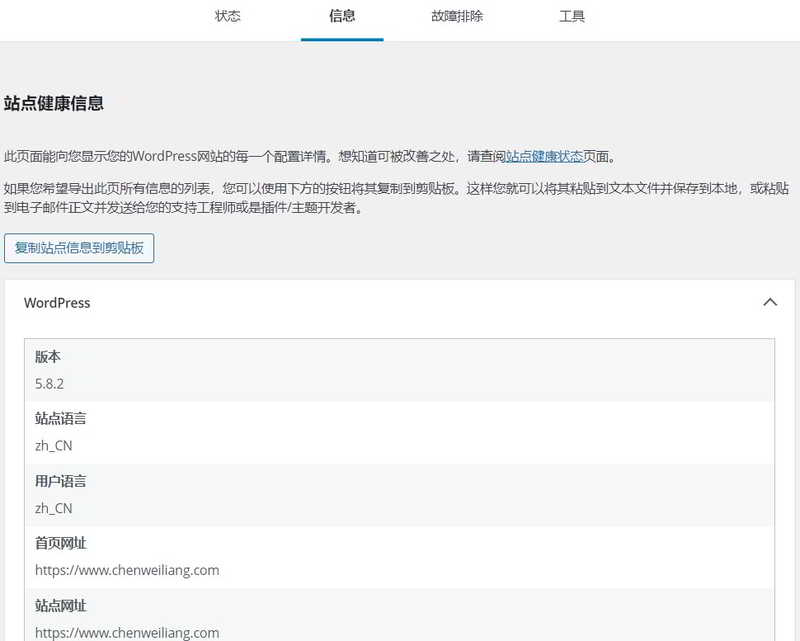
- معلومات PHP: يتيح لك هذا الخيار رؤية جميع صفحات المعلومات المتعلقة بـ php ، لذلك لا يتعين عليك الذهاب إلى المضيف للتحقق.
- تكامل الملف: تحقق من سلامة ملفات WordPress الأساسية.
- Mail فحص: اختبر ما إذا كان الخادم يمكنه إرسال البريد.
Health Check & Troubleshooting هو ملحق WordPress ضروري للغاية.
- عندما يحتوي موقع WordPress الخاص بك على خطأ ، يمكن أن يؤدي تثبيته إلى حل المشكلة بشكل أسرع ، ولكن عادةً لا تحتاج إلى تمكينه.
- عندما يجد تصحيح الأخطاء مشاكل ، يمكنك تمكينه مرة أخرى.
نأمل أن تكون المقالة "ماذا تفعل حيال أخطاء ووردبريس؟ فحص الصحة واستكشاف أخطاء المكونات الإضافية وإصلاحها" المنشورة على مدونة تشين ويليانغ ( https://www.chenweiliang.com/ ) مفيدة لك.
لا تتردد في مشاركة رابط هذه المقالة: https://www.chenweiliang.com/cwl-1866.html