
নিবন্ধ ডিরেক্টরি
রাইট-ক্লিক অনুসন্ধান: আপনার অনুসন্ধান দক্ষতা 3 গুণ দ্রুততর করুন!
একত্রিত সার্চ ইঞ্জিন প্ল্যাটফর্ম/গান ডাকুয়ান সঙ্গীত সম্পদ
অনলাইন প্রচার করার সময় নিউ মিডিয়া পেশাদারদের প্রায়শই একাধিকবার তথ্য খুঁজতে হয় ।
এখন জিনিসগুলি খুঁজে পাওয়া খুব সুবিধাজনক৷ যখন Google অনুসন্ধান করতে পারে না, তখন শুধু Baidu অনুসন্ধানে যান, শুধু একটি কীওয়ার্ড লিখুন, এবং অবিলম্বে অগণিত পৃষ্ঠাগুলি প্রদর্শিত হবে৷
যাইহোক, একটি একক সার্চ ইঞ্জিনের সীমাবদ্ধতা রয়েছে:
- কিছু সাইট নির্দিষ্ট সার্চ ইঞ্জিন মাকড়সা দ্বারা ক্রল করা থেকে নিষিদ্ধ করা হয়.
- আরও বেশি সমস্যা হল একাধিক উত্স এবং বিষয়বস্তুর প্রকারের মিশ্রণ, তাদের সনাক্ত করা কঠিন করে তোলে।
- কখনও কখনও, এমনকি যদি আপনি অনুসন্ধানের মানদণ্ড সেট করেন এবং অনুসন্ধান সিনট্যাক্স ব্যবহার করেন, আপনি যে উত্তরটি খুঁজছেন তা খুঁজে পাওয়া সহজ নাও হতে পারে।
Google এর কাস্টম অনুসন্ধান:
- সুবিধা হল এটি সাজানোর জন্য গুগলের অ্যালগরিদম ব্যবহার করে।
- নেতিবাচক দিক হল সোর্স ভিউ আলাদা করা যায় না এবং অন্য কোন ফিল্টারিং বিকল্প নেই।
অতএব, বিভিন্ন অনুসন্ধানের চাহিদা মেটাতে আমাদের একাধিক ভিন্ন সার্চ ইঞ্জিন ব্যবহার করতে হবে।
Google বেশ কিছু ক্রোম এক্সটেনশনের জন্য অনুসন্ধান করেছে, যার মধ্যে অনেকেরই একই রকম ফাংশন রয়েছে। তারা সাধারণত বিভিন্ন সার্চ ইঞ্জিন সুইচ প্রদান করে, অথবা দ্রুত অনুসন্ধানে ডান ক্লিক করুন। কিছু ব্যবহার করা সহজ, কিছু ব্যবহার করা সহজ নয়...
অবশেষে আমরা এই শক্তিশালী টুলটি খুঁজে পেয়েছি, যা অনুসন্ধানের কার্যকারিতা ৩ গুণ পর্যন্ত বাড়িয়ে তুলতে পারে!
এরপর, চেন ওয়েইলিয়াং আপনাদের সাথে এই শক্তিশালী সার্চ টুল— গুগল ক্রোম এক্সটেনশন 'রাইট-ক্লিক সার্চ'— এর ব্যবহারের কৌশলগুলো শেয়ার করবেন ।
অনুসন্ধান প্লাগইন কনফিগারেশন টিউটোরিয়াল ডান ক্লিক করুন
বর্ধিত ফাংশন অনুসন্ধান করতে ডান ক্লিক করুন:
- অনুসন্ধানে ডান ক্লিক করুন।
- উপরের ডান কোণায় প্লাগইন বারে অনুসন্ধান বোতাম।
- এক-ক্লিক ডাউনলোড করুনইউটিউবভিডিও
- সম্মিলিত অনুসন্ধান নির্বাণ।
অনুসন্ধানে ডান ক্লিক করুন
- শব্দটি চিহ্নিত করার পরে এবং পাঠ্য নির্বাচন করার পরে, ডান-ক্লিক করুন এবং Aggregate Search Engine নির্বাচন করুন।
ব্যবহারকারী-সংজ্ঞায়িত ফাংশন মেনু সেট করতে শব্দ-মার্কিং মেনু ▼
- "সার্চ ইঞ্জিনে" টাইপ করুনযু-এফ-ত্তউ"।
- অনুসন্ধান ফলাফল পৃষ্ঠা প্রদর্শিত হওয়ার পরে, URL বারে অনুসন্ধান লিঙ্কটি অনুলিপি করুন।
- কপি করা লিঙ্কটি ডানদিকে লম্বা বাক্সে রাখুন।
- এর সাথে অনুসন্ধান লিঙ্কগুলিতে কীওয়ার্ড প্রতিস্থাপন করুন
%s - যোগ করতে "+" চিহ্নে ক্লিক করুন।

360 অনুসন্ধান ▼
https://www.so.com/s?q=%s
Sogou অনুসন্ধান ▼
https://www.sogou.com/web?query=%s
Bing BING অনুসন্ধান▼
http://www.bing.com/search?q=%s
মালয়েশিয়া ইয়াহু অনুসন্ধান (অনুগ্রহ করে আপনার দেশ অনুযায়ী দেশের নাম প্রতিস্থাপন করুন) ▼
https://malaysia.search.yahoo.com/search?p=%s&fr=yfp-t&fp=1&toggle=1&cop=mss&ei=UTF-8
WeChat অনুসন্ধান ▼
http://weixin.sogou.com/weixin?&query=%s
উপরের ডান কোণায় প্লাগইন বারে অনুসন্ধান বোতাম
নিচের প্লাগইন বারের উপরের ডান কোণায় চেন ওয়েইলিয়াং -এর কাস্টমাইজ করা সার্চ বাটনটি রয়েছে ▼

এক ক্লিকে ইউটিউব ভিডিও ডাউনলোড করুন
কাস্টম লিঙ্ক মেনু অনুসন্ধান করতে ডান ক্লিক করুন ▼

YouTube ভিডিও লিঙ্ক ▼ ডাউনলোড করতে ক্লিপ কনভার্টার ওয়েবসাইট কল করার জন্য এই ফাংশনটি ইন্টারফেস
http://www.clipconverter.cc/?ref=addon&version=132&browser=chrome&url=%s
使用 方法:
- ইউটিউব ভিডিওর হাইপারলিংকের উপর মাউস দিয়ে ডান ক্লিক করুন।
- এক ক্লিকে YouTube ভিডিও ডাউনলোড করতে "রাইট-ক্লিক সার্চ" নির্বাচন করুন।
YouTube ভিডিও সেটিং সাবটাইটেল পদ্ধতি ডাউনলোড করুন, আপনি এখানে দেখতে পারেন ▼
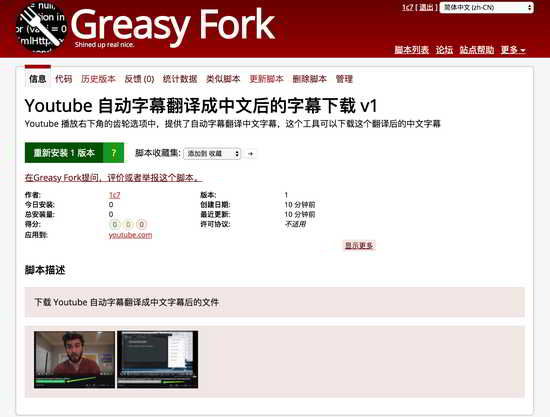
সম্মিলিত অনুসন্ধান
- করাএসইওব্যবহারকারীদের প্রাসঙ্গিক অনুসন্ধান আচরণ বিশ্লেষণ করা প্রয়োজন.
- সাধারণত একের পর এক প্রধান সার্চ ইঞ্জিন সার্চ করার জন্য খোলা হয়।
এখন এক ক্লিকে একাধিক সার্চ ইঞ্জিন খুলতে সম্মিলিত অনুসন্ধান ব্যবহার করুন, এবং অনুসন্ধান কার্যকারিতা অবিলম্বে 3 গুণ বৃদ্ধি পাবে:
- শুধু একটি কম্বোতে একাধিক সার্চ ইঞ্জিন রাখুন।
- একটি কীওয়ার্ড লিখুন এবং গ্রুপের নাম ক্লিক করুন।
- তারপর একাধিক ট্যাব পপ আপ করুন (প্রধান সার্চ ইঞ্জিন সাইট থেকে অনুসন্ধান ফলাফল)।
একটি সমষ্টিগত অনুসন্ধান পোর্টফোলিও তৈরি করুন
ধাপ ১: "5 Top Searches" নামটি লিখুন।
ধাপ ২: একটি কাস্টম অ্যাগ্রিগেটেড সার্চ কম্বিনেশন নির্বাচন করুন ▼

- প্লাগইনটিতে অন্তর্নির্মিত সাধারণ সার্চ ইঞ্জিন রয়েছে, আমরা কাস্টম সার্চ ইঞ্জিনও যোগ করতে পারি।
দ্রুত লোড হচ্ছে সার্চ ইঞ্জিন কনফিগারেশন টিউটোরিয়াল
এটি চেন ওয়েইলিয়াং- এর ব্যবহৃত রাইট-ক্লিক সার্চ সেটিংস কোড , যাতে ৫টি প্রধান সার্চ ইঞ্জিনের সমন্বয় রয়েছে ▼
ধাপ ১: কোডটি কপি করুন
ধাপ ২: উপরের কোডটি কপি করে সেটিংস বক্সে পেস্ট করুন ▼

ধাপ ৩: 'সেটিংস লোড করুন'-এ ক্লিক করুন ▲
- আপনাকে এক ক্লিকে দ্রুত লোড করতে দিন,চেন উইলিয়াংসেট 5 প্রধান সার্চ ইঞ্জিন সংমিশ্রণ এক এক সেট করার প্রয়োজন নেই.
ধাপ ৪: কিবোর্ড শর্টকাট যোগ করুন
উপরের ডানদিকে কোণায় "3টি বিন্দু" ক্লিক করুন → "আরো টুল" → "এক্সটেনশন" → "কীবোর্ড শর্টকাট" ▼

ধাপ ৫: শর্টকাট কী টিপুন।
শর্টকাট কী লিখুন এবং একই সময়ে কীবোর্ড Alt + S ▼ টিপুন

আপনি "রাইট-ক্লিক অনুসন্ধান" এ শর্টকাট কী যোগ করতে পারেন, এটা কি খুব সহজ নয়?
রিসোর্স অ্যাগ্রিগেশন সার্চ ইঞ্জিন প্ল্যাটফর্ম
নিম্নোক্ত রিসোর্স অ্যাগ্রিগেশন সার্চ ইঞ্জিন প্ল্যাটফর্ম - AnywhereAnything ▼

- একটি ডেস্কটপ কম্পিউটারে এটি খুলুন.
- এইটারিসোর্স অ্যাগ্রিগেশন সার্চ প্ল্যাটফর্ম, একই পৃষ্ঠায় একাধিক সার্চ ইঞ্জিন প্রদর্শন করা হয়।
- একসাথেগানের একটি সংগ্রহ প্রদান করে, একটি মিউজিক অ্যাগ্রিগেশন সার্চ ইঞ্জিন,বিদ্যুৎ সরবরাহকারীখোঁজ যন্ত্র.
সামগ্রিক অনুসন্ধান এক্সটেনশন
পূর্বে, চেন ওয়েইলিয়াং ক্রোম এক্সটেনশন "জয়েন্ট সার্চ" ▼ ব্যবহার করতেন

যাইহোক, গুগল ক্রোমের সাম্প্রতিক আপগ্রেডের পরে, এই ধরনের একটি প্রম্পট "পলি সার্চ" এক্সটেনশনে উপস্থিত হয়েছিল ▼

- ডাউনলোড প্রক্রিয়া চলাকালীন একটি সমস্যা ছিল.অনুগ্রহ করে বিকাশকারীর সাথে যোগাযোগ করুন বা পরে আবার চেষ্টা করুন৷
- আড়াল বিস্তারিত
- অবৈধ ম্যানিফেস্ট
আশা করি, চেন ওয়েইলিয়াং-এর ব্লগে ( https://www.chenweiliang.com/ ) শেয়ার করা 'Right-Click Search Chrome Extension Configuration Tutorial: Make Your Search Efficiency 3 Times Faster' আর্টিকেলটি আপনার জন্য সহায়ক হবে।
এই নিবন্ধটির লিঙ্কটি নির্দ্বিধায় শেয়ার করুন: https://www.chenweiliang.com/cwl-770.html