
Cikkkönyvtár
Számos külföldi vállalati e-mail szolgáltatás érhető el, az oroszországi Mail.ru pedig ingyenesen köti a vállalati domain e-mail fiókokat korlátlan tárhellyel, ami nagyon praktikusnak tűnik az e-mail marketing szempontjából.
Mivel túl sok korlátozás vonatkozik a kínai internetes szolgáltatásokra, ez nagyon problémás. A WeChat és a QQ hajlamos a rendellenes bejelentkezési környezetekre, fiókjaik lefagynak, ami azt eredményezi, hogy nem tudnak bejelentkezni a Tencent vállalati domain név postafiókjába. Ennek elkerülése érdekében használja a Mail.ru postafiókokat, amelyek a Határozza meg a domain név postafiókját.
- A Mail.ru Group Limited (OTC PINK: MLRYY, LSE: MAIL) 1988-ban jött létre Digital Sky Technologies Limited néven.
- 2010 októberében megváltoztatta a nevét jelenlegi nevére.Székhelye Limassolban, Cipruson található, és 10 főállású alkalmazottat foglalkoztat.
- Eredetileg orosz internetes e-mail szolgáltató cég volt, azóta az orosz internetes szektor jelentős szereplőjévé vált.
- A comScore jelentése szerint a Mail.ru tulajdonában lévő oldalak látogatják a legtöbbet és a legtöbb időt töltik Oroszországban.
- Oroszország egyik legnagyobb internetes óriása (a másik az orosz Yandex keresőmotor-cég).
Külföldi vállalati domain név postafiók igénylésének előkészítése
Először is elő kell készítenie a következő forrásokat:
- TLD;
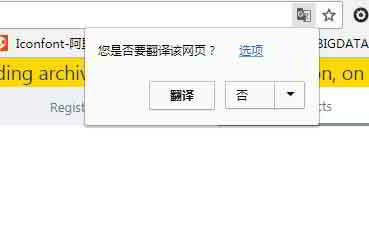
- Google ChromeAutomatikus fordítás.
1. hogy NameSilo Legfelső szintű domain név igényléséhez használja a következő linket▼

2. A Google Chrome automatikus fordításának beállítási módját az alábbi linken találja▼
Hogyan lehet feliratkozni a Mail.ru ingyenes e-mailjére?
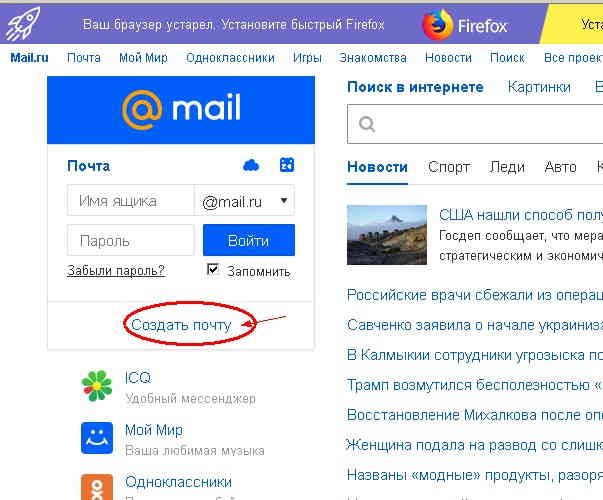
1. lépés: Lépjen a Mail.ru weboldalra, és regisztráljon egy e-mail fiókot ▼
- Mivel orosz nyelvű, a Google Chrome automatikus fordítási funkcióját kell használnia.
Kérjük, kövesse ezt a cikket, hogy megtalálja és kattintson a piros kör helyére az alábbi képen ▼
2. lépés: Miután belépett a fiók létrehozási oldalára, töltse ki a regisztrációs adatokat ▼
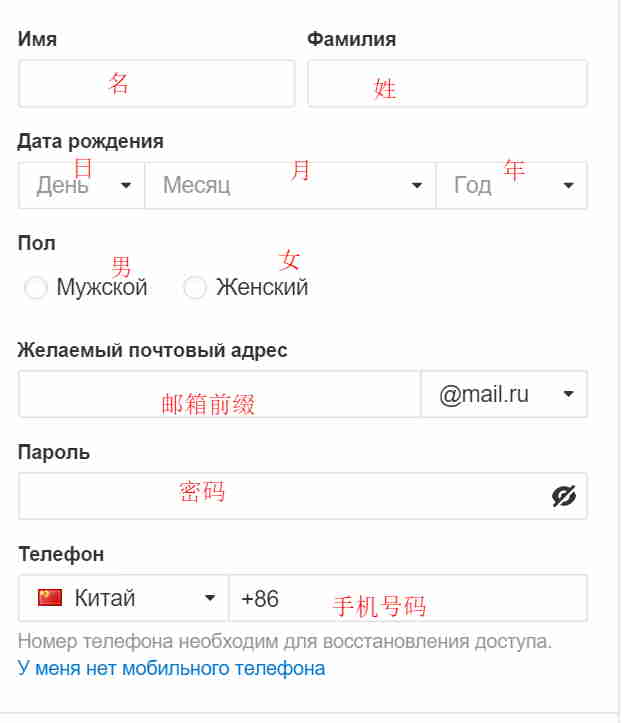
- Kérjük, töltse kiTelefonszám, rövid időn belül szöveges üzenetet fog kapniEllenőrző kód ▼
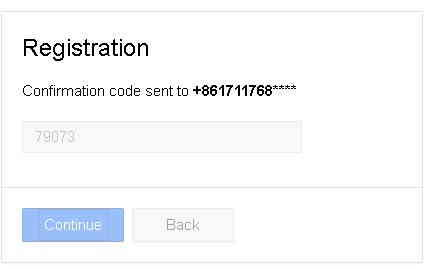
- Eltart egy ideig, amíg megkapja az SMS-ellenőrző kódot. Kérjük, legyen türelmes.
3. lépés: Jelentkezzen be ingyenes Mail.ru e-mail fiókjába ▼
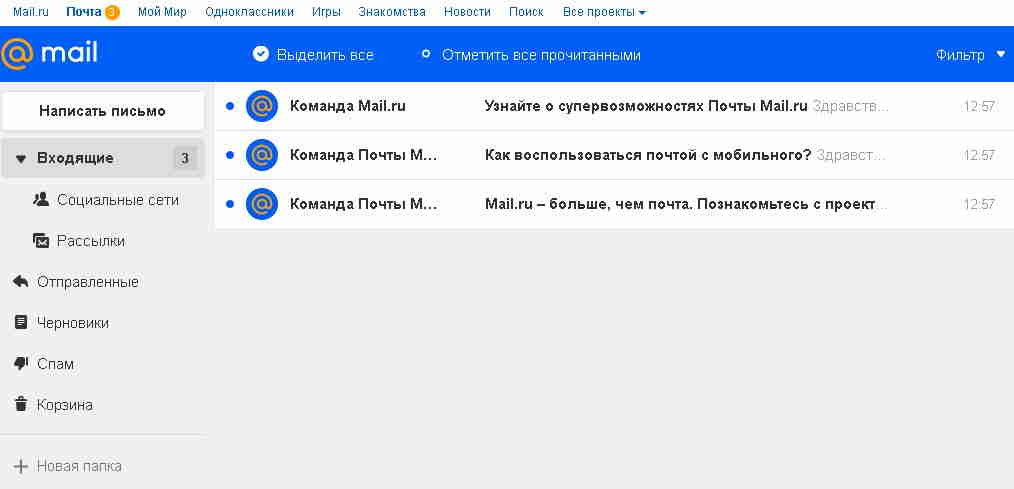
- A regisztráció után jelentkezzen be fiókjába, és tekintse meg a fenti képernyőt ▲
- Eddig a Mail.ru ingyenes e-mail fiókunkat regisztráltuk.
Ezután megkezdjük egy domain név postafiók (ingyenes vállalati domain név postafiók) beállítását.
Hogyan lehet ingyenesen regisztrálni egy vállalati domain név postafiókot?
1. lépés: Regisztráljon egy ingyenes üzleti domain e-mail címet ▼
2. lépés: Írja be a legfelső szintű domainnevét (www nélkül) az alábbi piros mezőbe, majd kattintson a sárga gombra ▼
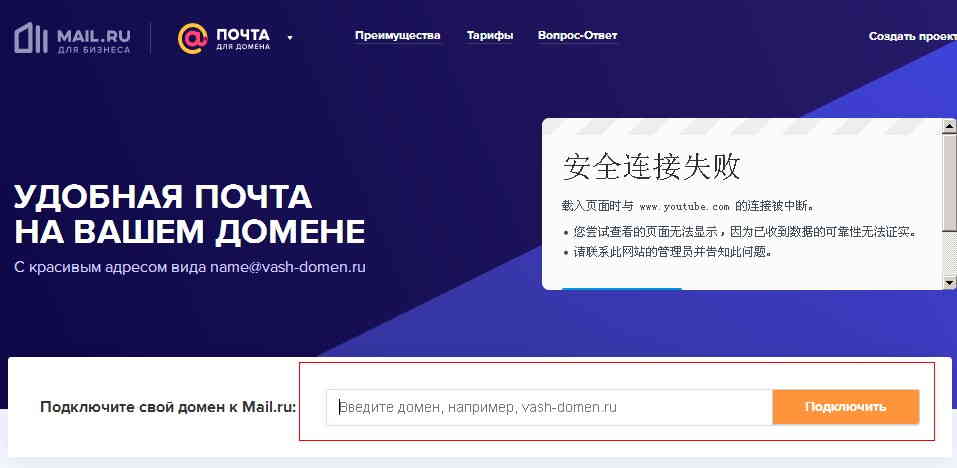
3. lépés: Megjelenik egy bejelentkezési oldal, ahol regisztrálhat egy üzleti domain e-mail címet ingyenes e-mail szolgáltatók, például a Mail.ru, a Yandex, a Gmail és a Yahoo használatával.
- Mivel a Mail.ru ingyenes e-mail-regisztrációja nemrég regisztrált, az oldal automatikusan felismeri a fiókot, és nincs szükség újbóli bejelentkezésre.
4. lépés: Válasszon egy módszert a legfelső szintű domainengedélyek ellenőrzésére
Vannak DNS rekordok, html címkék és fájlok, felügyelt DNS és egyéb ellenőrzési módszerek.
Íme 4 módszer a domain tulajdonjogának igazolására:
- (Ajánlott) Töltse le a webhely által biztosított html fájlt, töltse fel a webszerver gyökérkönyvtárába, nyissa meg a megfelelő URL-t, és kattintson a lenti kék megerősítő gombra.
- Adja hozzá a megadott kódot a címke elé, majd kattintson az alábbi kék megerősítés gombra.
- Adjon hozzá egy TXT rekordot a domain név felbontásához, és töltse ki a webhely által biztosított TXT rekordot
- DNS módosítása, módosítása a webhely által megadott DNS-cím szerint
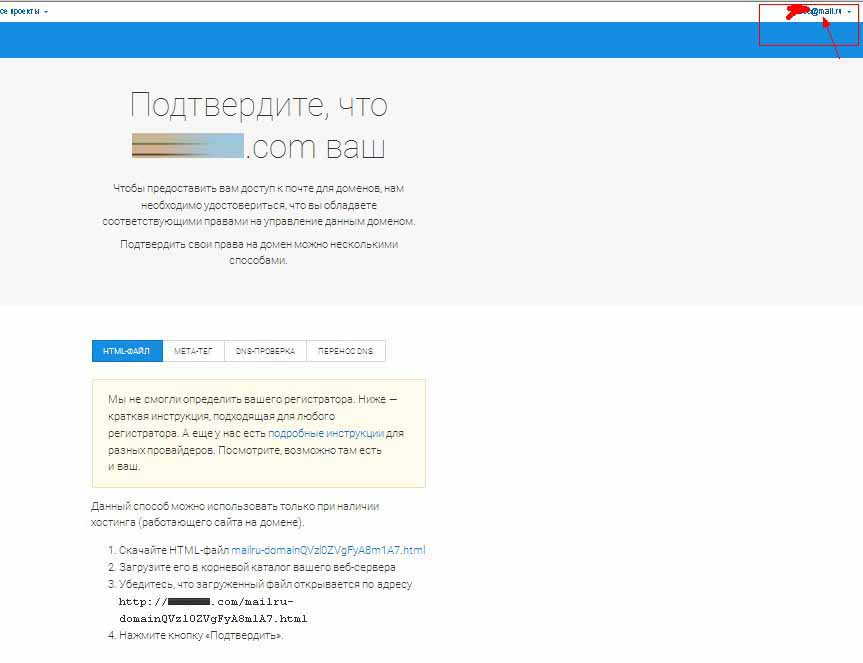
5. lépés: MX és TXT rekordok hozzáadása.
Miután a domain név tulajdonjogának ellenőrzése sikeres volt, lépjen be a szerver állapot beállítási oldalára, amely elvezeti Önt az MX rekordok hozzáadásához.
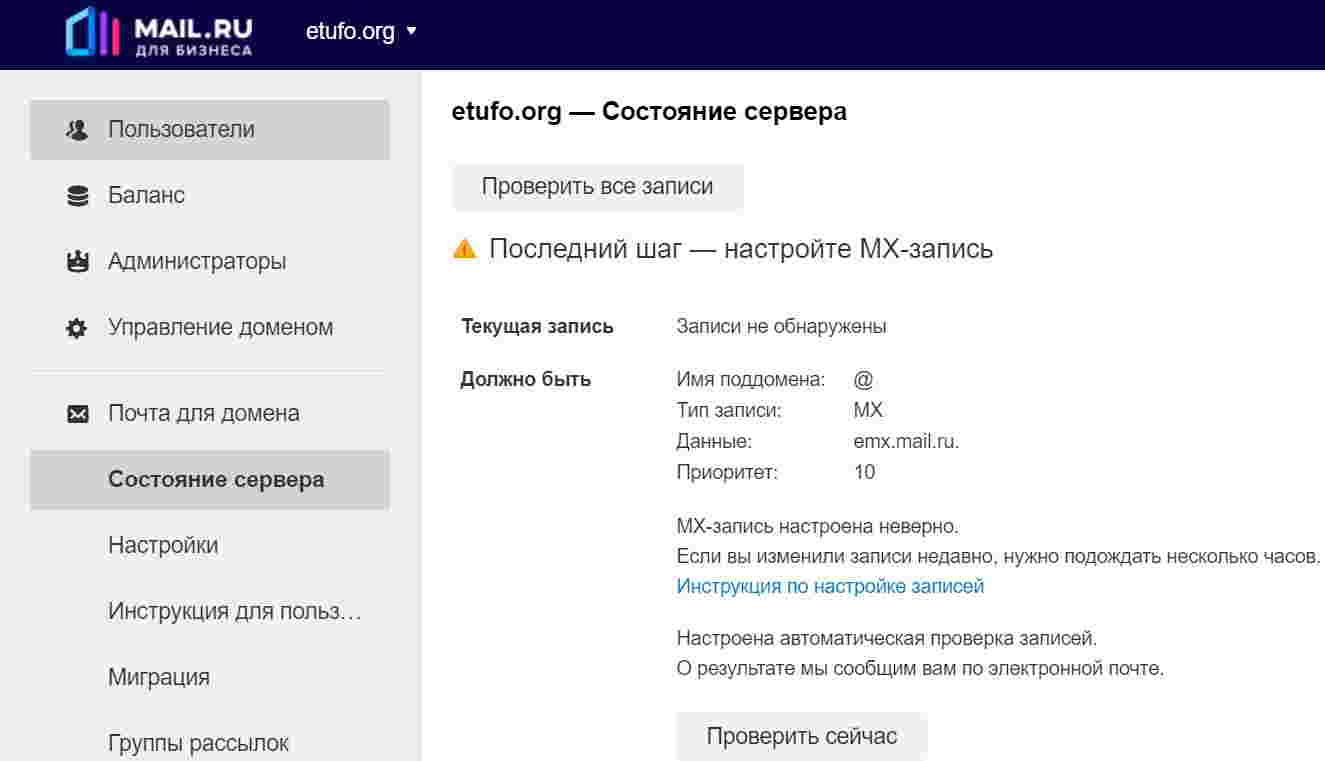
A Mail.ru postafiók MX rekordokat, SPF rekordokat és DKIM aláírási beállításokat ad hozzá▼
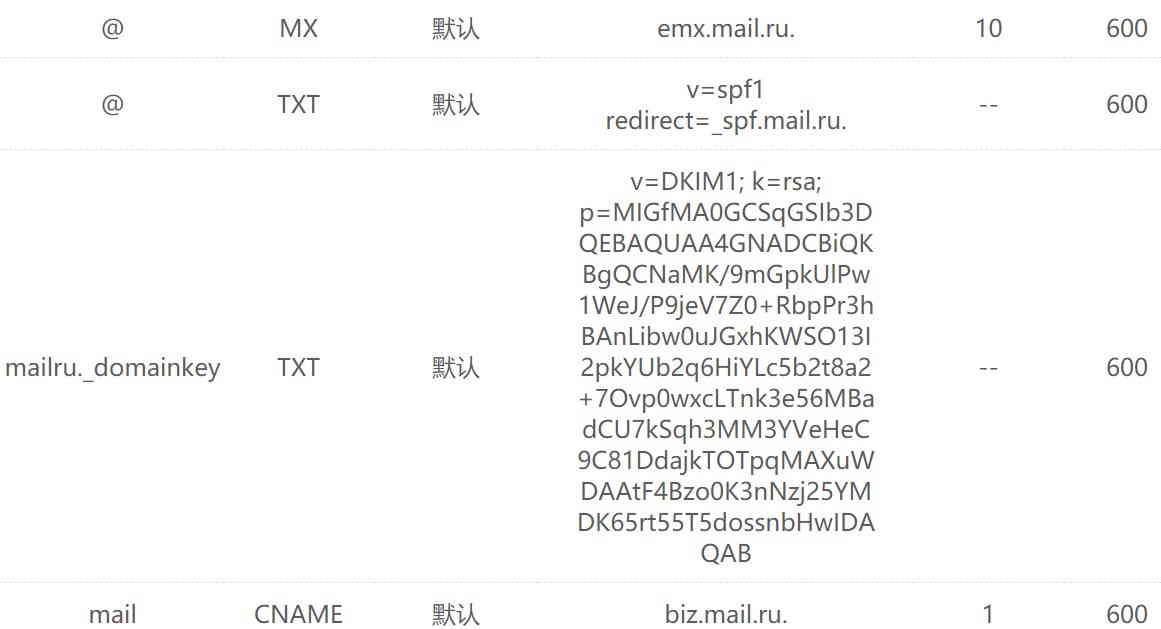
- Ahogy a fenti ábrán látható, láthatja, hogy mindhárom beállítás be van állítva, és ezt az első elemtől kezdve egymás után kell beállítani.
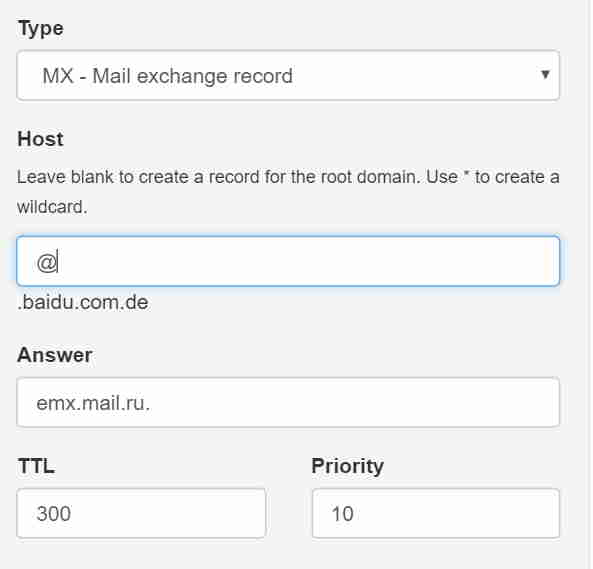
A Domain Management alkalmazásban adjon hozzá MX rekordokat:
- Házigazda: @
- Típus: MX
- Válasz: emx.mail.ru.
- Prioritás: 10
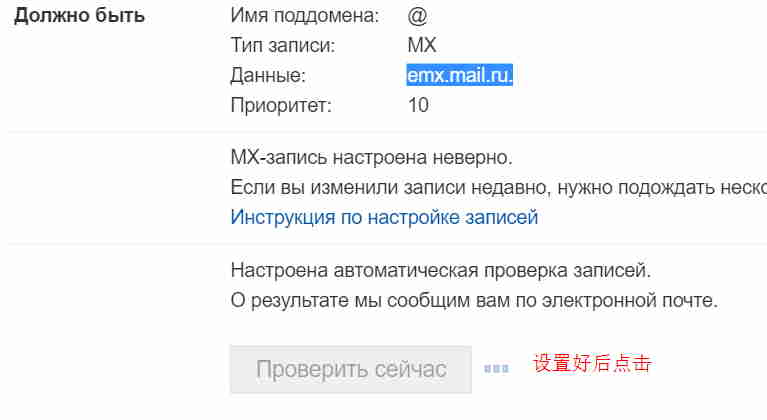
Az MX rekord hozzáadása után erősítse meg a Mail.ru e-mail vezérlőpulton ▼
SPF rekordok beállítása:
- Ha nincs beállítva, általában spamnek minősül
v = spf1 redirect = _spf.mail.ru
Állítsa be a DKIM-aláírást ▼
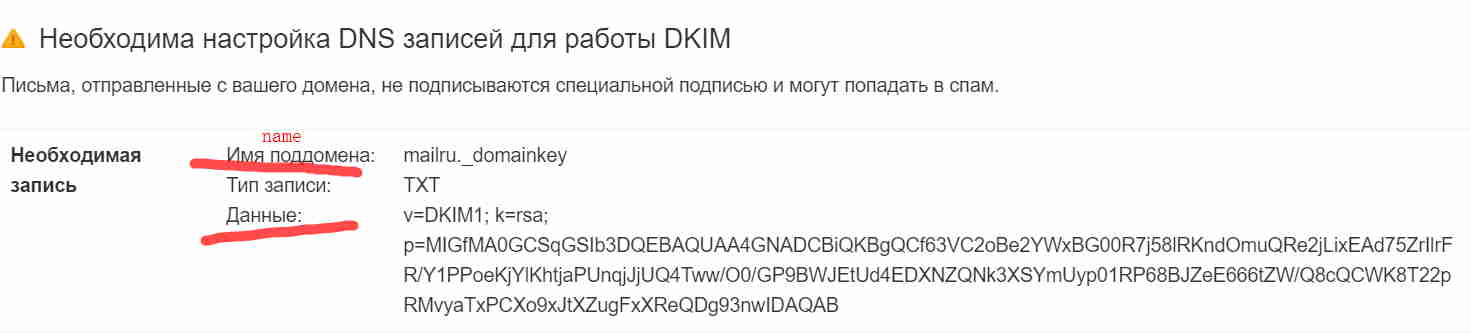
6. lépés: Új e-mail felhasználó létrehozása
A beállítás után lépjen be a vezérlőpult kezdőlapjára új felhasználó létrehozásához, és a bejelentkezés után megjelennek a konkrét bejelentkezési adatok ▼
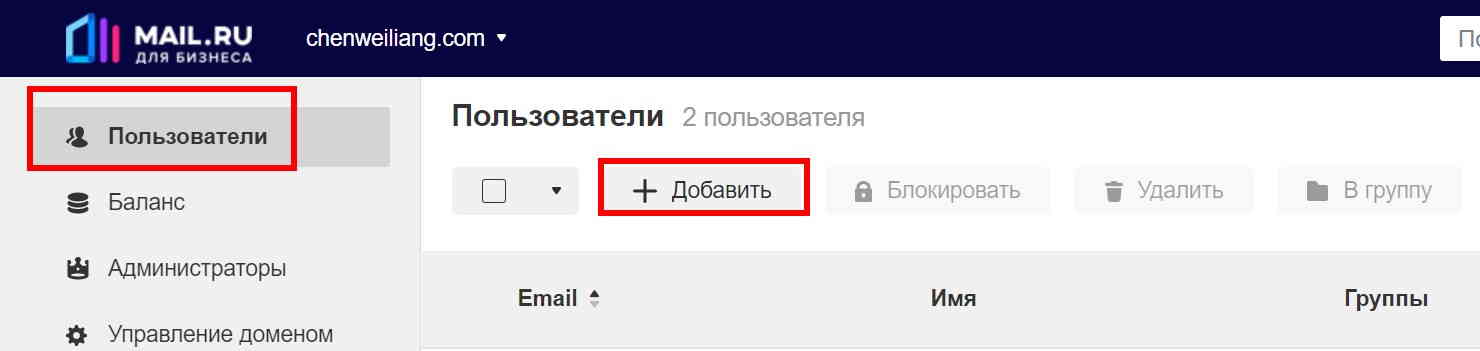
7. lépés: Felhasználói felület a tag e-mail fiókjába való bejelentkezéshez
- A beállítás befejezése után kattintson a gombra az e-mail-fiókjába való bejelentkezéshez, és a rendszer felkéri a névadatok megadására.
A beállítás befejezése után megjelenik a teljes Mail.ru postafiók felület▼
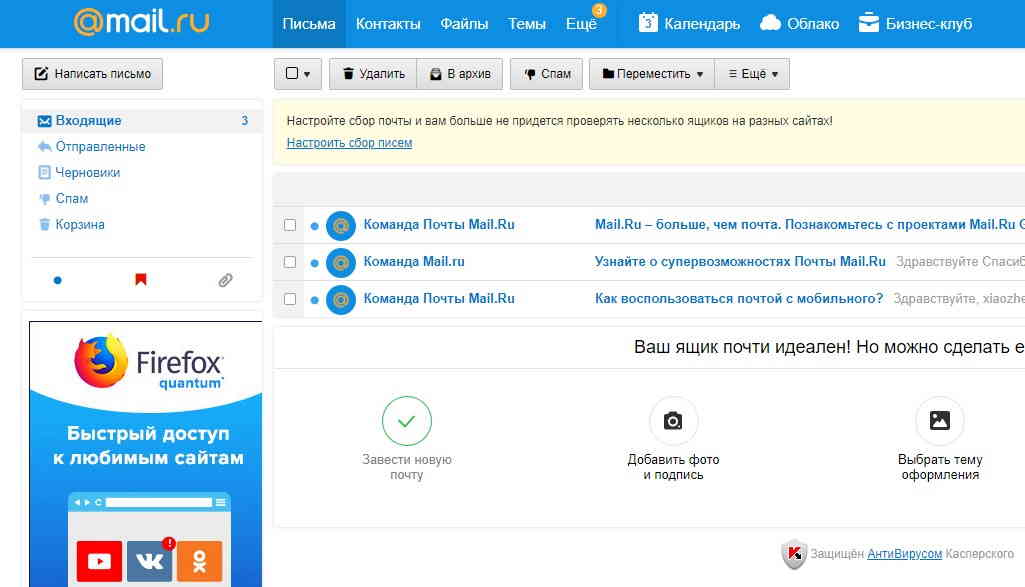
- A Mail.ru domain postafiókjai 5000 felhasználót és korlátlan számú postafiókot támogatnak.
- Amikor először használ új e-mail fiókot a mail.ru oldalon, bejelentkezés után egyszer be kell állítania a nevét.
Vállalati domain név postafiókok használata és kezelése
A felhasználók és a beállítások rendszergazdái a következő 2 URL-en keresztül érhetők el:
Add meg a felhasználó URL-címét: https://biz.mail.ru/domains/chenweiliang.com/users (a chenweiliang.com részt a saját e-mail címeddel helyettesítsd)
Adja meg az adminisztrátori URL-címet: https://biz.mail.ru/domains/chenweiliang.com/admins (a chenweiliang.com címet cserélje ki a saját e-mail címére)
Hozzon létre egy független második szintű tartománynév-postafiókot, például mail.chenweiliang.com
- Adjon hozzá egy CNAME rekordot a domain név beállításaihoz.
- Név: mail
- Gazdanév: biz.mail.ru.
Mail.ru postafiók POP, SMTP cím információ
Végül letöltheti az iOS vagy Android mobilalkalmazást a könnyebb használat érdekében.
Ha a QQ Mail vagy Gmail alkalmazást használja , itt találja a Mail.ru e-mail fiók hozzáadásához szükséges kliensbeállításokat:
- IMAP bejövő levelek szervere – imap.mail.ru;
- IMAP csatlakozási portok – 143 és 993 (SSL/TLS titkosítással);
- POP3 bejövő levelek kiszolgálója – pop.mail.ru;
- POP3 csatlakozási port – 995 (titkosított);
- Kimenő levelek kiszolgálója SMTP szerver – smtp.mail.ru;
- SMTP csatlakozási port – 465 (titkosított).
Mail.ru hogyan lehet hozzáadni egy beállított e-mail cím engedélyezési listát?
Van engedélyezőlista a mail.ru oldalon?Vagy mi van, ha nem kapok e-maileket a mail.ru címen az üzleti domain postafiókjával?
Nyissa meg a postafiók beállításait, és ellenőrizze, hogy a spamszűrő vagy a címszűrő ki van-e kapcsolva?
Lehet, hogy a levelezőszolgáltatás nemrégiben történt változása után valahogy rossz szálat aktiváltak.
A következő link a Mail.ru fehérlistájának szűrőbeállításainak oldala▼
Az oroszországi ingyenes domain név postafiókok összefoglalása
- Az oroszországi ingyenes e-mail szolgáltatások alapvetően a Mail.ru és a Yandex.
- A Yandex postafiókok regisztrációja mostantól korlátozott A Yandex postafiókok regisztrálásakor meg kell adnia egy orosz adóazonosító számot.
- A Mail.ru egy régimódi e-mail szolgáltatás, amely lehetővé teszi a külföldiek számára ingyenes vállalati domain név postafiókok regisztrációját és használatát, valamint egy korlátlan kapacitású egyedi domain név postafiók, sokkal jobb érzés, mint a kínai vállalati domain név postafiókok.
Mutassa be a Mail.ru domain név postafiók (vállalati postafiók) regisztrációját és beállítását, ez kész.
Remélhetőleg hasznosnak találod a Chen Weiliang blogján ( https://www.chenweiliang.com/ ) megosztott „Ingyenes alkalmazás oktatóanyag külföldi vállalati domain e-mailekhez és egyéni e-mailek kötéséhez korlátlan tárhellyel” című oktatóanyagot .
Nyugodtan oszd meg a cikk linkjét: https://www.chenweiliang.com/cwl-1139.html