
מדריך מאמרים
VestaCP הוא לוח בקרה פשוט מאוד, אך חזק ויעיל עבור רשתות לינוקס .
כברירת מחדל, הוא יתקין את שרת האינטרנט nginx, PHP, MySQL , שרת DNS ותוכנות אחרות הנחוצות להפעלת שרת אינטרנט מלא - חיוניות לבניית אתרים וקידום אתרים (SEO) . ניתן להתקין את לוח הבקרה של VestaCP על RHEL 5 ו-6, CentOS 5 ו-6, Ubuntu 12.04 עד 14.04, ו-Debian 7. בשל מגוון רחב של מערכות הפעלה נתמכות, לוח VestaCP פופולרי מאוד גם בקרב מפתחי אתרים ומנהלי מערכות.
למד על VestaCP
VestaCP הוא פתרון מלא ללקוחות, הכולל פתרון חינמי שניתן להתקין על גבי שרת VPS או שרת ייעודי. רוב הפאנלים החינמיים כמו Z-Panel אינם מעודכנים, ורוב פגיעויות האבטחה הידועות נותרות פתוחות, בעוד ש-VestaCP מפתחת באופן פעיל את המוצר שלה. אם אינך מכיר תחזוקת שרתים, תוכל גם להזמין מהם חבילות תמיכה.
- הממשק שלהם מאוד ייחודי להם.
- VestaCP משתמשת בהתאמת חומר מודרני על עור לוח הבקרה שלה.
- משתמשים יכולים גם לעדכן את המיתוג שלהם ל-VestaCP באמצעות ערכות נושא.
תנאי התקנה
ניתן להתקין את VestaCP על שרת עם לפחות 1GB של זיכרון RAM (מומלץ), אך הוא יכול לפעול בצורה חלקה גם על שרתים עם 512MB של זיכרון RAM. עם זאת, כדי להתקין את סורק הווירוסים, הגדרות ברירת המחדל של הפאנל דורשות לפחות 3GB של זיכרון RAM. עם זאת, משתמשים יכולים לעקוף הגדרות אלו ולהתקין סריקת וירוסים ותכונות אחרות בכל שרת.
- VestaCP תומך ב- Centos, Ubuntu, Debian ו-RHEL.
- זיכרון VPS 1 GB או פחות VestaCP עבור סוג Mirco (סוג המיקרו אינו תומך ב-phpfcgi)
- זיכרון VPS 1G-3G הוא מסוג Mini
- זיכרון VPS 3G-7G הוא בינוני
- זיכרון VPS 7G ומעלה הוא Large, שיכול להתקין רכיבי אנטי-ספאם בינוניים וגדולים.
התקן את VestaCP, התוכנה הבאה תותקן
- אַפָּשׁ
- PHP
- NginX
- שם
- אקסים
- דובקוט
- ClamAV (בהתאם לתצורה שלך)
- SpamAssassin
- MySQL & Phpmyadmin
- PostgreSQL
- Vsftpd
הכנת התקנת VestaCP
התקנת VestaCP היא די פשוטה. ראשית, ודא שאינך מפעיל אף אחת מתוכנות ברירת המחדל בשרת שלך. אם כן, הסר כל תוכנה מיותרת באמצעות הפקודות המתאימות. אנו ממליצים להשתמש בהתקנה נקייה של מערכת הפעלה, מכיוון שהיא תמנע התנגשויות שעלולות להיווצר מהתקנת לוחות בקרה אחרים.
דוגמה לפקודה להסרת התקנת LAMP ב- CentOS
שלב 1: מחיקת שרת MySQL. מחיקת MySQL בשרת CentOS על ידי הפעלת הפקודה הבאה: ▼
yum remove mysql-client mysql-server mysql-common mysql-develשלב 2: מחיקת מסד הנתונים MySQL
yum remove mysql-libsשלב 3: הסר את התקנת ה-PHP הקיימת
yum remove php php-common php-develשלב 4: אנא עיין במאמר זה כדי להסיר את שירות ה-Apache מהשרת ▼

דוגמה לפקודה להסרת התקנת LAMP באובונטו
אתה יכול להפעיל פקודה זו בשורה אחת כדי להסיר LAMP בשרת אובונטו ▼
`# sudo apt-get remove --purge apache2 php5 mysql-server-5.0 phpmyadmin`- ▲ הקוד לעיל ימחק את ה-LAMP המותקן כעת
התחל להתקין את VestaCP
מאמר זה מדגים חיבור לשרת/VPS שלך דרך SSH באמצעות תוכנת PuTTY. שלב 1: הורד את מתקין VestaCP. השתמש בפקודה הבאה כדי להוריד את מתקין VestaCP ▼
curl -O http://vestacp.com/pub/vst-install.sh
 שלב 2:התחלת התקנת VestaCP לאחר הורדה מוצלחת, הפעל פקודה זו כדי להתחיל את התקנת VestaCP ▼
bash vst-install.shשלב 3:אשר את התקנת VestaCP המתקין יבקש ממך לאשר את התקנת VestaCP, הזן 'y' כדי להמשיך ▼ 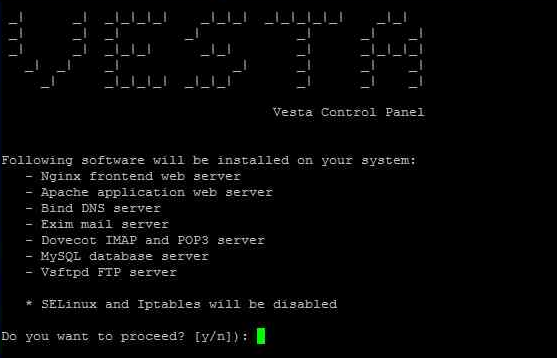 שלב 4:הזן אימייל
- לאחר מכן הוא יבקש ממך להזין אימייל חוקי (כדי לשלוח לך עדכונים לגבי השרת הנוכחי).
- אז, אנא הזן אימייל חוקי והקש אנטר.
- FQDN הוא שם תחום/קיצור תחום גלובלי מוסמך לחלוטין.
- מוסמך מלא Domain שם, שם הדומיין,הושג מרזולוציית DNSכתובת ה - IP.
- אם אתה מתכנן להשתמש ב-FQDN (חובה), אנא הזן אותו בשלב זה.
- עדיף להזין את ה-FQDN עבור שם מארח זה.
- צ'ן וייליאנגהוא להשתמש ב-chenweiliang.com כשם המארח.
- התחל את ההתקנה כעת, אנא המתן זמן מה לסיום ההתקנה.
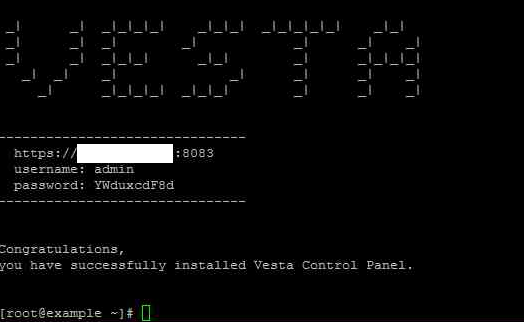 שלב 7:הגדירו את השפה לסינית והתחברו ללוח הבקרה של Vesta CP דרך הדפדפן ▼
 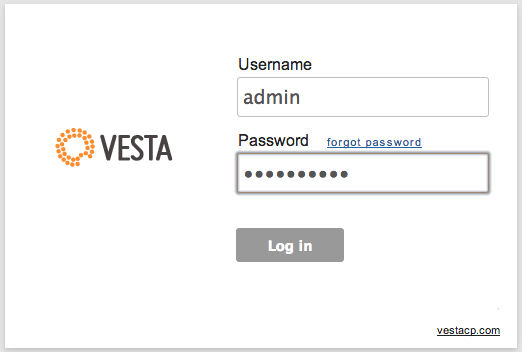 תגלו שברירת המחדל היא אנגלית, תוכלו ללחוץ על admin בפינה השמאלית העליונה כדי לשנות אותה ▼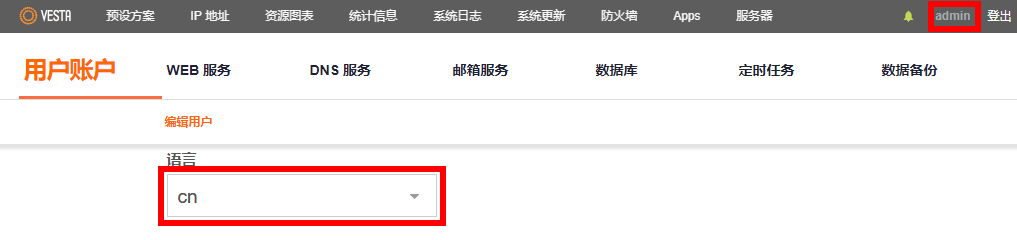
VestaCP מוסיף מספר דומיינים
בשירות האינטרנט של לוח הבקרה של VestaCP, אתה יכול להוסיף מספר שמות דומיין חדשים ▼ 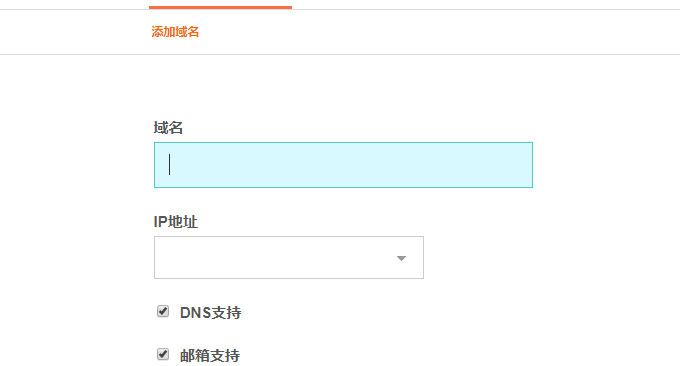 בהגדרות המתקדמות ניתן לבחור אם להוסיף תעודת SSL לאתר ותמיכה בהגדרה אוטומטית של תעודת Let's Encrypt להצפנה ▼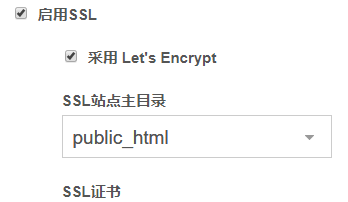
- לאחר המתנה של כחמש דקות, תוכל להפעיל https ולראות את אישור ה-SSL שביקשת זה עתה.
VestaCP הוסף חשבון FTP
בתחתית, אתה יכול להוסיף חשבון FTP לאתר שלך ולהזין את חשבון ה-FTP והסיסמה שלך ▼ 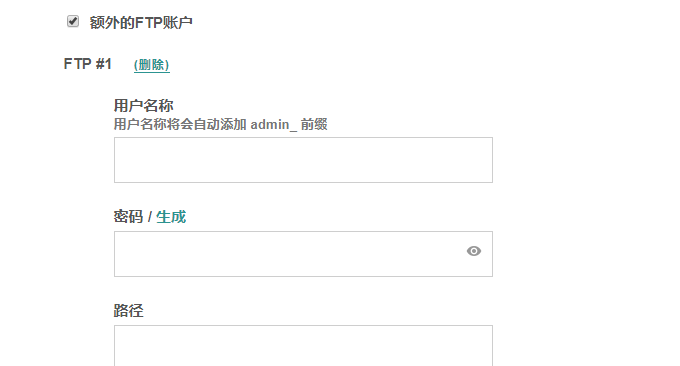
הגדרות חיבור לקוח FTP
בעת חיבור באמצעות תוכנת לקוח FTP, ההגדרות הבאות זמינות ▼
- שם מארח הזן את כתובת ה-IP של השרת או שם הדומיין המצביע על השרת.
- שם משתמש: שם משתמש של מנהל שרת או חשבון FTP.
- סיסמה: סיסמת מנהל שרת או חשבון FTP.
- נמל: 21
VestaCP הוסף תיבת דואר של משרד הדואר
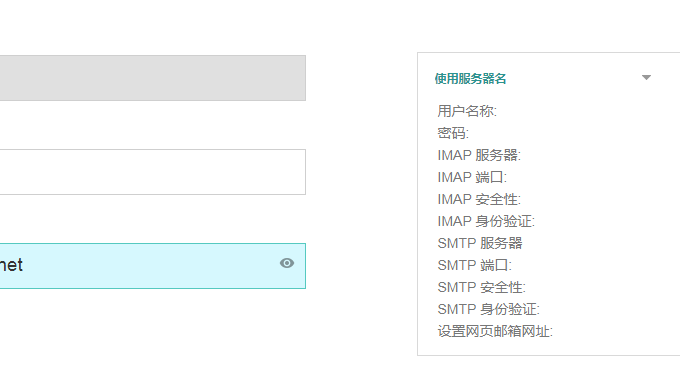
ראשית היכנס לממשק ניהול הדואר של VestaCP והוסף חשבון חדש ▼ 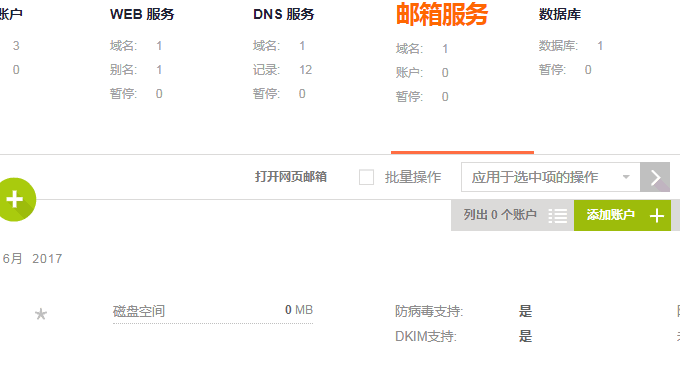 הזן את חשבון הדוא"ל והסיסמה שלך, ואז תקבל אימיילים SMTP, IMAP וכו'. ▼
  תיבת הדואר המקוונת של VestaCP, משתמשת בקוד הפתוח Roundcube כדי לשלוח ולקבל מכתבים בקלות ▼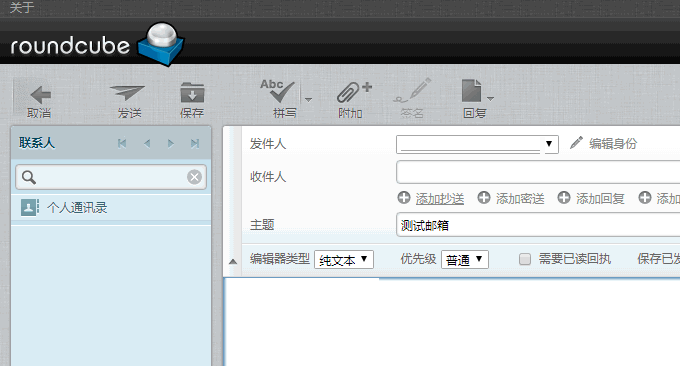
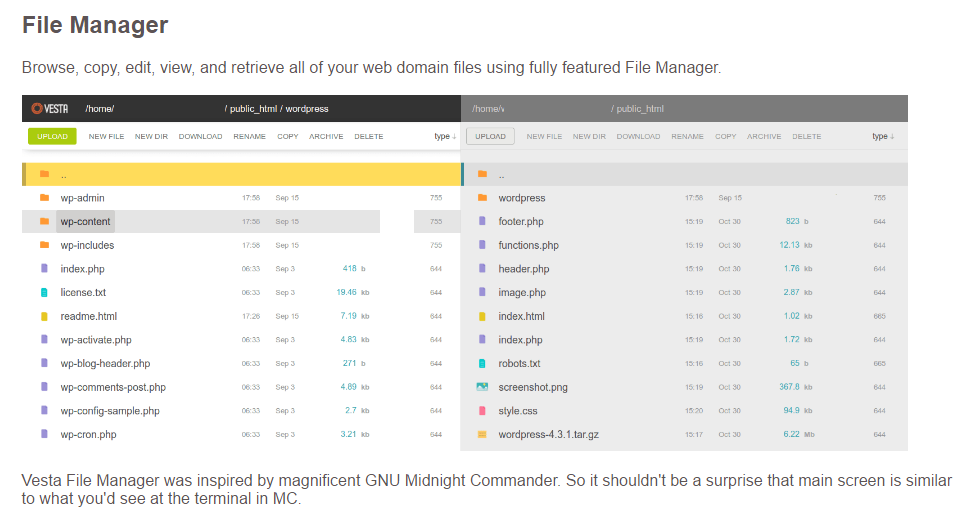
מנהל הקבצים של VestaCP
שלב 1: לאחר התחברות לשרת SFTP דרך SSH, נווטו אל הספרייה ▼
/usr/local/vesta/conf
שלב 2: עריכת קובץ vesta.conf.
- הוסף את שתי שורות הקוד הבאות בסוף הקובץ▼
FILEMANAGER_KEY ='KuwangNetwork'
SFTPJAIL_KEY ='KuwangNetwork'
לאחר השמירה, תוכל להציג את מנהל הקבצים בניווט VestaCP ▼
- מכיוון שקובץ vesta.conf ישונה אוטומטית על ידי המערכת,
- מומלץ לשנות את קובץ vesta.conf לקריאה בלבד (440).
- שיטת השינוי של הקובץ vesta.conf עלולה להיכשל, ותקבל הודעת דואר אלקטרוני על שגיאה.
- אם זה נכשל, נא למחוק את שתי שורות הקוד שהוספת זה עתה.
- מנהל הקבצים של VestaCP גרוע מדי.
- מומלץ להשתמש בתוכנות כמו SFTP ו-WinSCP במקום במנהל הקבצים של VestaCP.
בעיה בספריית Google JS
- מנהל הקבצים משתמש בספריית JS של גוגל, אך ייתכן שספריית JS של גוגל לא תהיה זמינה באזורים מסוימים של סין היבשתית.
פתרון: עבור אל הספרייה ▼
/usr/local/vesta/web/templates/file_manager
אנא שנה את הכתובת בשורה 119 של קובץ main.php ל-▼
code.jquery.com/jquery-1.11.1.min.js
הסר את ההתקנה של VestaCP
שלב 1: עצירת שירות VestaCP
service vesta stop
שלב 2: הסר את מתקין VESTA. עבור מערכות CentOS, אנא השתמש בפקודה הבאה ▼
yum remove vesta*
rm -f /etc/yum.repos.d/vesta.repo
עבור מערכות דביאן/אובונטו , אנא השתמשו בפקודה הבאה ▼
apt-get remove vesta*
rm -f /etc/apt/sources.list.d/vesta.list
שלב 3: מחיקת ספריית הנתונים והמשימות המתוזמנות.
rm -rf /usr/local/vesta
- כמו כן, מומלץ למחוק את משתמש המנהל ואת המשימות המתוזמנות הקשורות.
סיכום
VestaCP הוא לוח בקרה VPS טוב מאוד, קל להתקנה ולשימוש, שניתן להשתמש בו על ידי כולם. יתר על כן, אין שגיאות התקנה. ההתקנה ב-VPS שלנו אורכת כ-4-7 דקות בלבד.
- VestaCP מהירה בהרבה מהמתחרה העיקרית שלה, ISPConfig.
- VestaCP הוא לוח בקרה סטנדרטי של מערכת לינוקס שממשיך לפעול בעלות מינימלית.
- לוח הבקרה של VestaCP מספק מערכת מטמון מבוססת פרוקסי הפוך בחינם.

אני מקווה שהמאמר "כיצד להשתמש בפאנל VestaCP? התקנת דואר/הוספת דומיינים מרובים וניהול קבצים" שפורסם בבלוג של צ'ן וייליאנג ( https://www.chenweiliang.com/ ) יהיה לעזר עבורך.
אל תהססו לשתף את הקישור למאמר הזה: https://www.chenweiliang.com/cwl-702.html