
記事ディレクトリ
多くのオンラインマーケターは、ウェブサイトの構築やSEO対策にVestaCPパネル(CentOS 7)を使用しています。
- させるEコマース理想を実現するためには、ウェブサイトの安定した運用が非常に重要です。ウェブプロモーション効果。
VPSメモリが枯渇して500エラーが発生した場合、SSHで利用可能 htop コマンドを実行して、ホスト プロセスのステータスを表示します。
ただし、VestaCP の最小インストールでは、デフォルトでは htop 監視ツールが含まれていないため、「-bash: htop: command not found」のような「コマンドが見つかりません」エラー メッセージが表示される場合があります。
- このチュートリアルでは、これについて詳しく説明しますLinuxhtop コマンド方式を使用します。
その他の Linux 監視ツールのチュートリアルはこちら ▼


hトップとは?
- htop は、Linux 用に作成されたインタラクティブでリアルタイムのシステム監視プロセス ビューアーです。
- これは、Unix プログラムの top を置き換えることを目的としています。
- コンピューターで実行されているプロセスの頻繁に更新されるリストが表示され、通常は CPU 使用率で並べ替えられます。
トップとトップの違い
- top とは異なり、htop は、最もリソースを消費するプロセスではなく、実行中のプロセスの完全なリストを提供します。
- Htop は色を使用して、プロセッサ、スワップ、およびメモリの状態に関する視覚的な情報を提供します。
htop と top の比較
- 「htop」では、リストを垂直および水平にスクロールして、すべてのプロセスと完全なコマンド ラインを表示できます。
- 'top' では、割り当てられていないキーを押すたびに遅延が発生します (特に、複数キーのエスケープ シーケンスが誤ってトリガーされた場合は厄介です)。
- 'htop' はより速く起動します ('top' は何かを表示する前にしばらくの間データを収集しているようです)。
- 'htop' では、プロセスを強制終了するためにプロセス番号を入力する必要はありませんが、'top' では必要です。
- 'htop' では、プロセスをレンダリングするためにプロセス番号や優先度の値を入力する必要はありませんが、'top' では入力できます。
- 'htop' はマウス操作をサポートしていますが、'top' はサポートしていません
- 'top' は古いため、より多く使用され、テストされています。
RHEL/CentOS 5.x/6.x/7.x に htop を yum でインストール
デフォルトでは、ytop ツールは yum リポジトリーで使用できません。
ステップ1: RPMForgeリポジトリを有効にする
- RPMForge リポジトリを有効にします。
RHEL/CentOS 7 64 ビット:
wget http://dl.fedoraproject.org/pub/epel/epel-release-latest-7.noarch.rpm
rpm -ivh epel-release-latest-7.noarch.rpm
RHEL/CentOS 6 32 ビット:
wget http://download.fedoraproject.org/pub/epel/6/i386/epel-release-6-8.noarch.rpm
 rpm -ivh epel-release-6-8.noarch.rpm
- CentOS 7 は 32 ビットの EPEL リポジトリをサポートしていないため、RHEL/CentOS 6 32 ビットを使用してください。
ステップ2: yumコマンドを使用してhtopをインストールする▼
yum install htop
ステップ3: htopコマンドを使用する▼
htop
htop ソース コードのクロス コンパイルとインストールをダウンロードします。
htop をソースからコンパイルしてインストールする場合は、ソースをダウンロードしてコンパイルしてください ▼
wget http://downloads.sourceforge.net/project/htop/htop/1.0.2/htop-1.0.2.tar.gz#tar
-xvf htop-1.0.2.tar.gz
cd htop-1.0。 2
./configure
make
make install
- yum を使用して htop をインストールした場合は、この手順をスキップしてください。
htop コマンドの使い方
インストール後、 SSHターミナルで`htop`と入力するだけで起動できます。▼
htop
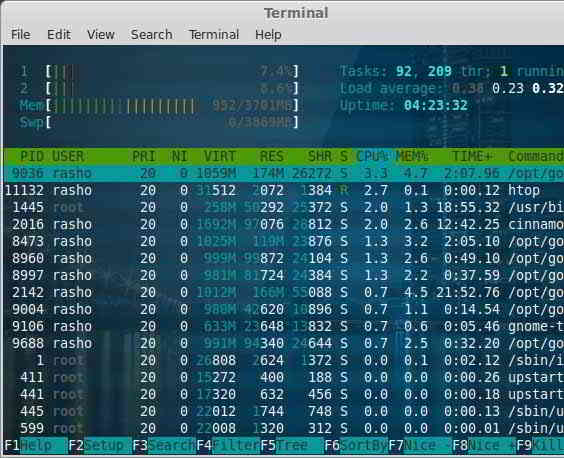
htopの上部に色付きのナビゲーションが表示されます▼
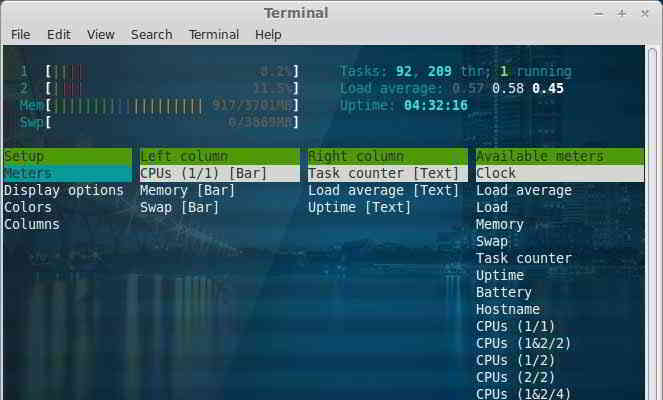
htopの設定メニューを表示するには、「F2」または「S」キーを押してください ▼
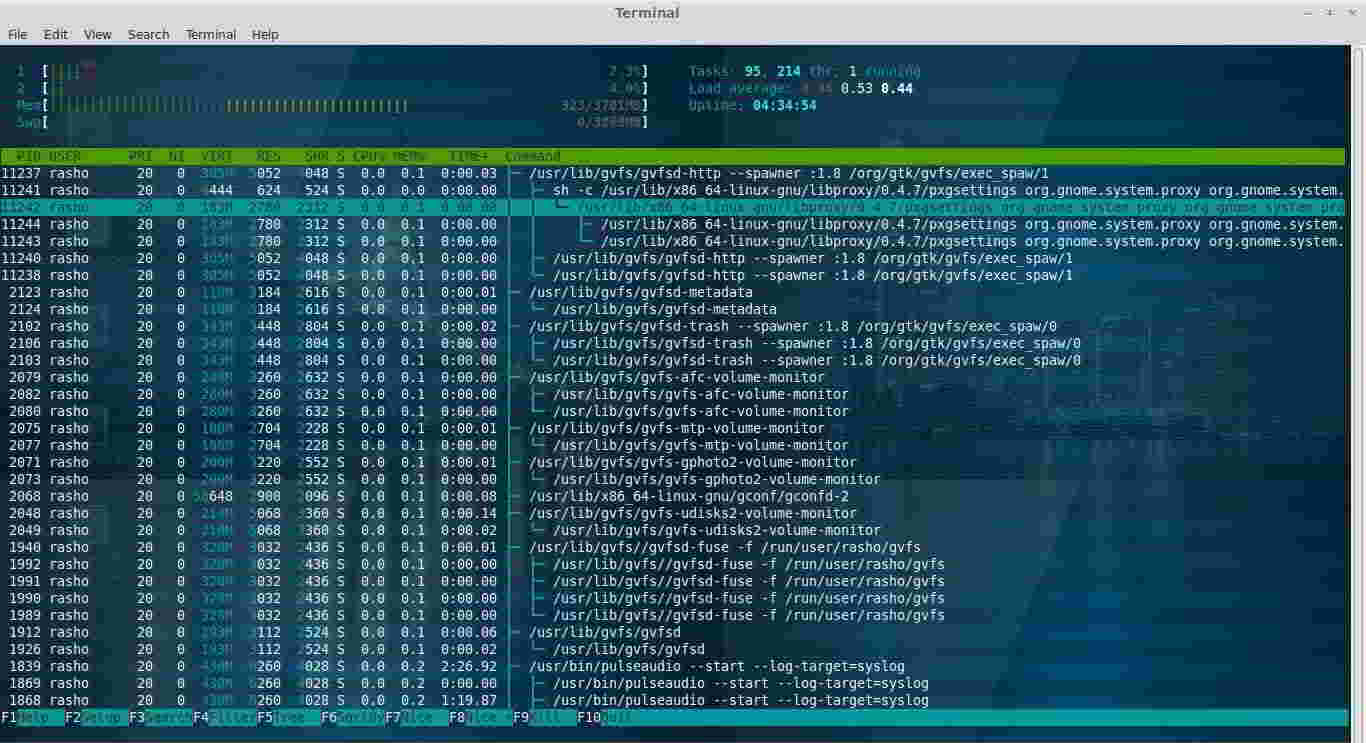
htopツリービューでプロセス一覧を表示するには、「F5」キーまたは「t」キーを押してください。▼
htop の更新間隔を変更する
htop 出力の更新間隔を変更するには、-d コマンド ライン オプションを使用します。
"htop -dx" (x は秒単位で更新されることを意味します)▼
htop -d 10
HTOPショートカットキーとファンクションキーの詳細説明
以下はHTOP監視ツールのショートカットキーとファンクションキーのコマンド説明図▼

Chen Weiliang氏のブログ(https://www.chenweiliang.com/ )に掲載されている記事「CentOS 7でyumを使ってhtopをインストールする方法?Linuxでhtopコマンドを使用する方法の詳細な説明」が、皆様のお役に立てば幸いです。
この記事のリンクはご自由に共有してください:https://www.chenweiliang.com/cwl-736.html