
Direktori Artikel
Selepas menambah saluran jualan Messenger pada penyenaraian e-dagang Shopify mereka , penjual boleh menyegerakkan produk mereka ke saluran jualan tersebut.
Pelanggan boleh berbual dengan perkhidmatan pelanggan, bertanya soalan produk atau membeli produk;
Terima maklumat pesanan melalui Messenger, paparkan butang Messenger di hujung hadapan tapak web dan miliki alat sembang dalam talian.

Cara memasang ShopifyFacebook Pemalam sembang Messenger?
Sama seperti memasang saluran jualan Facebook, klik tanda tambah di belakang saluran jualan, dan anda perlu mengikat Shopify dan Halaman Facebook.
Keseluruhan proses pengikatan adalah serupa dengan fungsi membuka Facebook Shop, yang boleh dikendalikan langkah demi langkah.
Untuk memasang pemalam Facebook Messenger di kedai anda, ikuti langkah mudah ini.
Langkah 1: Pergi ke halaman Facebook kedai anda (anda mesti menjadi pentadbir atau pemilik halaman tersebut).
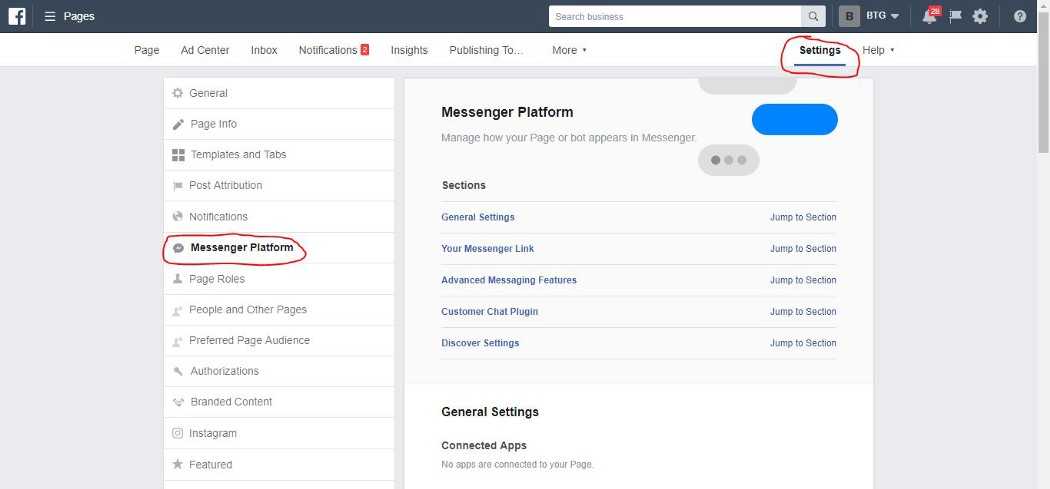
Langkah 2:Pergi ke tetapan anda dan klik "Messenger Platform"▼
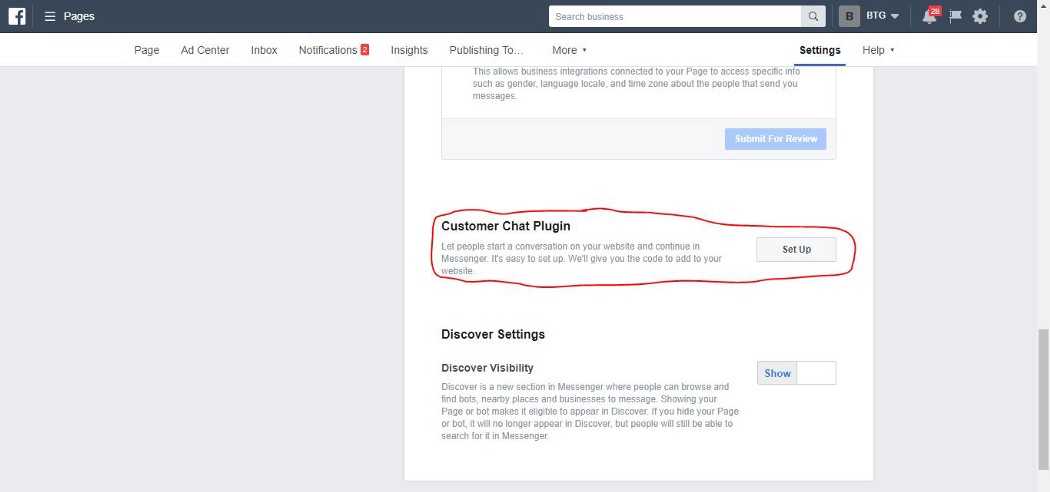
Langkah 3:Tatal ke bawah dan ke bawah "Customer Chat Plugin▼ di bawah Tetapan ▼
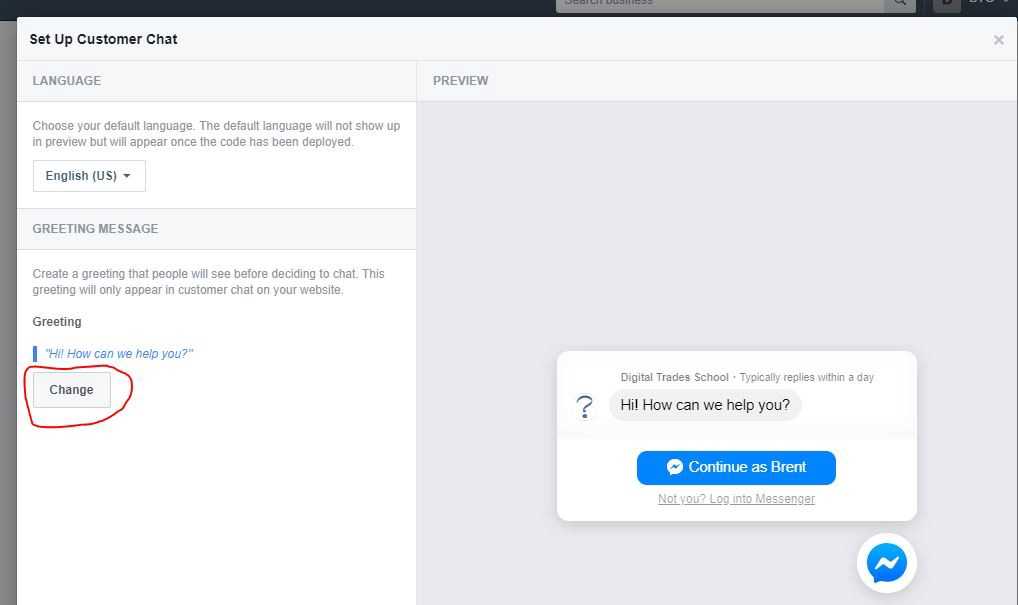
Langkah 4: Menggunakan wizard persediaan, anda boleh menukar mesej ucapan dan warna widget ▼
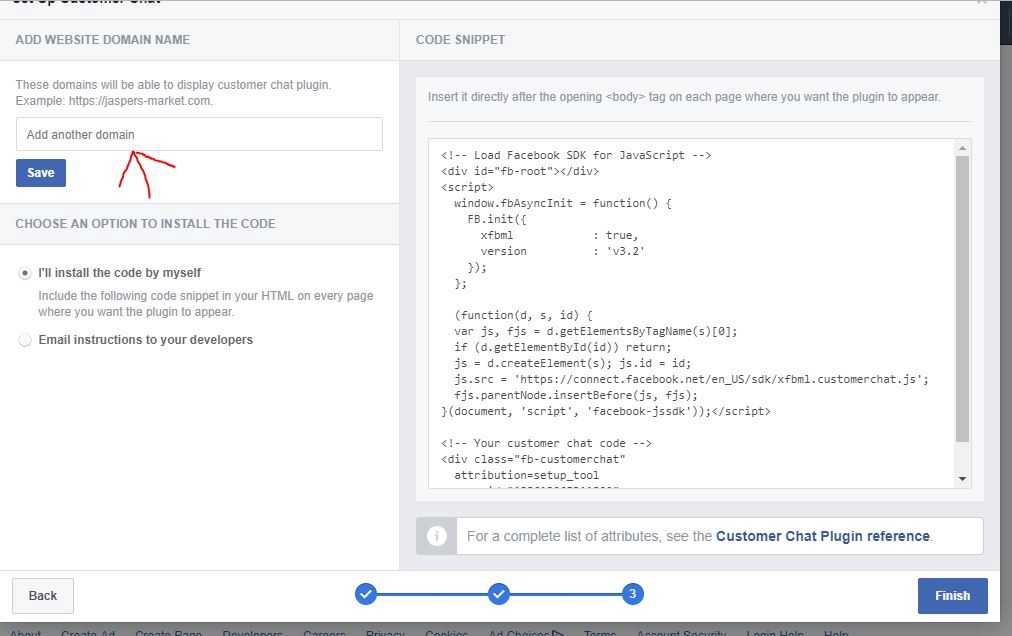
Langkah 5: Setelah anda selesai membuat persediaan, anda akan melihat halaman ini. Sila pastikan anda menambah laman web anda ke dalam senarai domain, kemudian dapatkan kod tersebut dan salinnya. ▼
Langkah 6:Selepas menyalin kod, pergi ke pentadbir Shopify, pergi ke "Online Store"▼
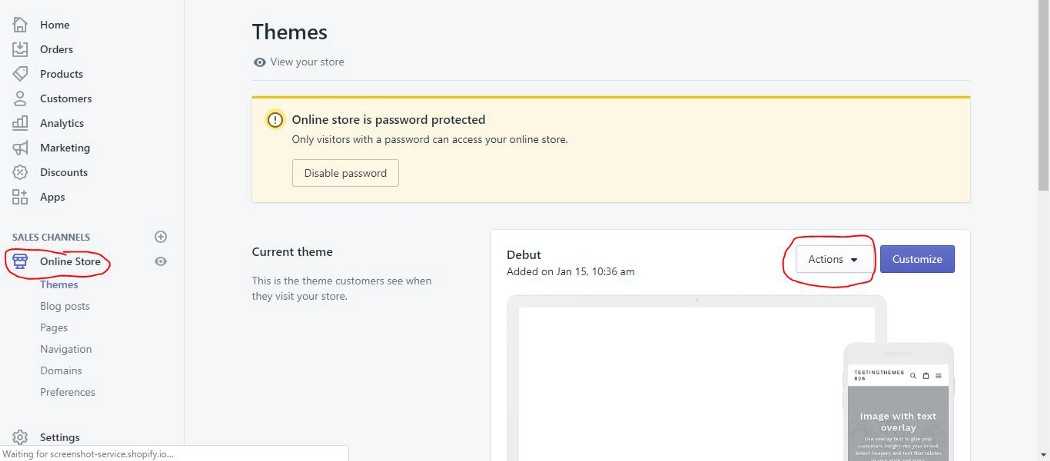
Langkah 7:Kemudian klik pada subjek, kemudian butang tindakan, dan dalam menu lungsur pilih "Edit Code"▼
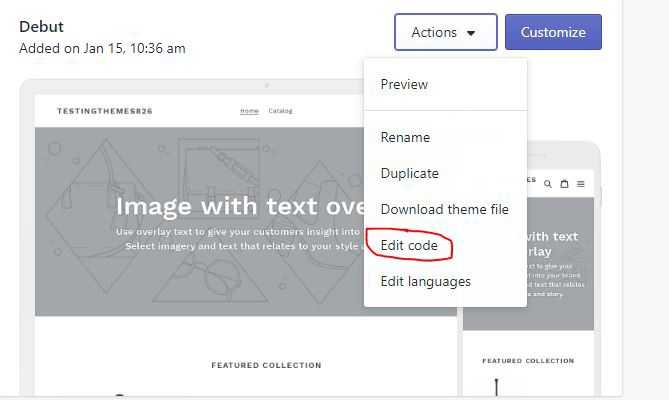
Langkah 8: Cari templat theme.liquid dan tampal kod yang baru anda salin di bawah tag <body>, kemudian klik Simpan ▼

Langkah 9: Setelah selesai, kembali ke halaman Facebook anda dan klik Selesai ▼
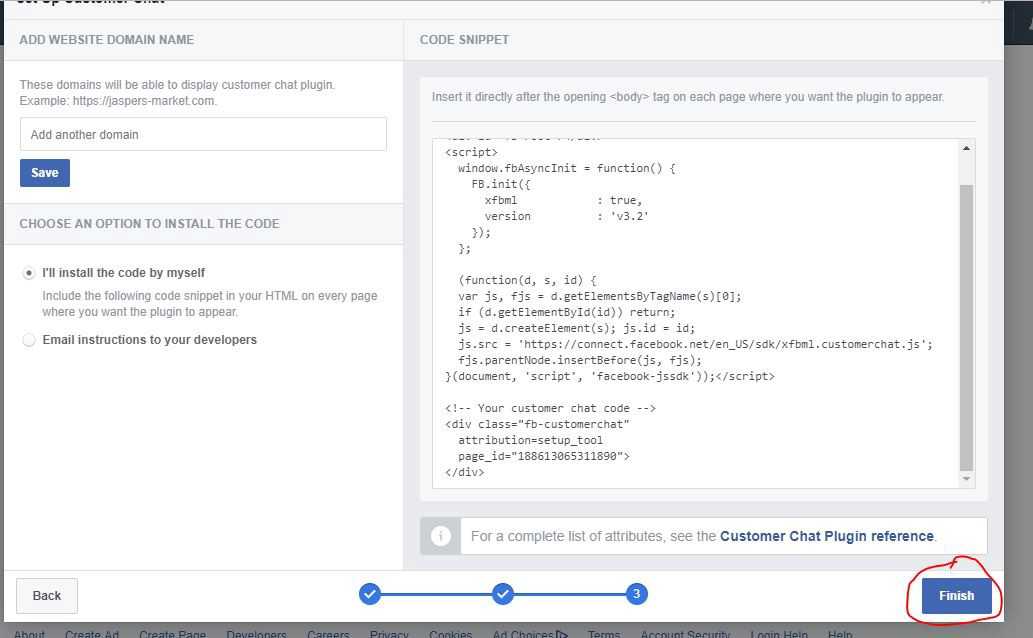
- Pasang apl sembang Facebook pada tema Shopify dan ia akan berfungsi seperti biasa pada halaman.
Tetapan Facebook Messenger
Selepas pengikatan selesai, klik butang Sesuaikan di bawah item Messenger dan anda perlu menetapkan tiga aspek berikut:
- Sekiranya butang Mesej kami muncul di hujung hadapan tapak web?
- Adakah halaman terima kasih menunjukkan butang langgan Messenger?
- Tetapan menu Messenger
Sekiranya butang Mesej kami muncul di hujung hadapan tapak web?
Banyak, banyak kedai shopify mempunyai butang Mesej kami di bahagian hadapan.
- Jika anda ingin menetapkannya, anda perlu mengklik butang "dayakan" dalam pilihan "butang mesej kami".
- Empat gaya butang, empat kedudukan dan tiga saiz dipaparkan di bawah butang.
- Setelah dipilih, klik Simpan.
- Apabila pengguna mengklik butang Mesej kami, jika komputer mengklik, halaman membuka tetingkap sembang Messenger dalam tetingkap baharu.
- Pengguna boleh menghantar mesej ke halaman utama terikat dalam tetingkap sembang.
Perlu diingatkan bahawa walaupun sembang dalam talian boleh meningkatkan pengalaman membeli-belah pelanggan dan menyelesaikan masalah yang dihadapi oleh pelanggan dalam proses membuat pesanan dalam masa nyata, memandangkan masalah zon waktu Eropah dan Amerika, penjual mungkin tidak dapat membalas maklumat pelanggan tepat pada masanya, yang mungkin membawa kepada pengalaman membeli-belah yang buruk. .
Adakah halaman terima kasih menunjukkan butang langgan Messenger?
- Dalam keadaan terbuka, halaman terima kasih pesanan di shopify penjual akan memaparkan laman web kemas kini pesanan pelanggan.
- Pelanggan boleh mengklik butang untuk melanggan mesej mesenger.
- Sebagai contoh, selepas pelanggan berjaya membuat pesanan, utusan akan menghantar pengesahan pesanan secara automatik kepada pelanggan.
Tetapan menu Messenger
- Menu Messenger lalai mempunyai tiga butang: Butang Beli sekarang, butang Lawati tapak web dan butang Ketahui lebih lanjut.
- Penjual boleh mengklik butang "Edit menu" untuk mengedit.
Di atas ialah tetapan Mesej saluran jualan Shopify, dengan harapan dapat membantu pembeli dan penjual mengurus kedai mereka dengan lebih baik.
Semoga artikel "Cara Menambah dan Menyediakan Alat Sembang Dalam Talian Facebook Messenger di Shopify?" yang dikongsikan di blog Chen Weiliang ( https://www.chenweiliang.com/ ) dapat membantu anda.
Jangan ragu untuk berkongsi pautan artikel ini: https://www.chenweiliang.com/cwl-27103.html