
Direktori Artikel
Komputer (komputer) sering menggunakan operasi seperti menyalin, menampal, dan memotong.
Semasa mendaftar atau log masuk ke laman web e-dagang untuk promosi dalam talian , kita sering ingin mengosongkan papan keratan komputer kita selepas menyalin nama pengguna dan kata laluan.
Di samping itu, dalam sistem komputer Windows 10 terkini, kadangkala anda akan menemui gesaan sedemikian▼
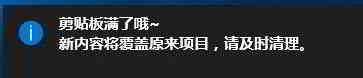
"Papan keratan penuh~ Kandungan baharu akan menimpa item asal, sila bersihkannya tepat pada masanya"
Di manakah papan klip Windows 10?
Ramai pengguna tidak akan menemui tempat untuk mencari papan klip Windows 10 dan tidak tahu cara membersihkan...
Dalam komputer Windows 10, sukar untuk pengguna mencari lokasi papan keratan secara langsung, tetapi kaedah berikut boleh mengosongkan papan keratan dengan cepat.
Kandungan berikut terutamanya memperkenalkan cara mengosongkan papan keratan dalam Windows 10.
Bagaimana untuk mengosongkan papan tampal dan papan salinan dalam Windows 10?
Langkah-langkah khusus adalah seperti berikut.
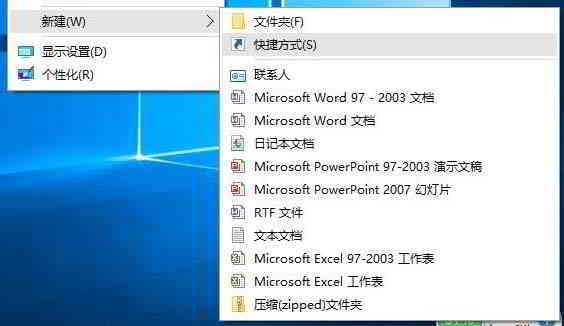
Langkah 1: Cipta pintasan
Mula-mula, klik kanan pada kosong desktop Win10, kemudian pilih Baharu (Baru) -> Pintasan (Pintasan)▼
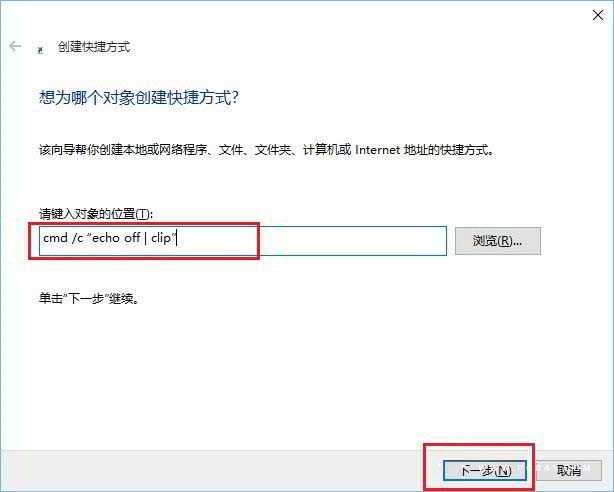
Langkah 2: Masukkan arahan pintasan
Kemudian dalam kedudukan objek input, masukkan arahan berikut untuk mengosongkan papan keratan ▼
cmd / c"echo off | clip"
- (anda boleh salin dan tampal ini terus)
Klik "Seterusnya" di bawah, seperti yang ditunjukkan ▼
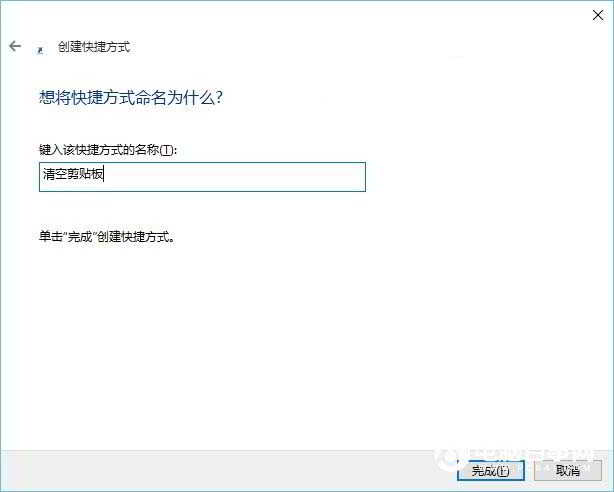
Langkah 3: Namakannya "Kosongkan Papan Klip"
Masukkan nama "Papan Klip Kosong" dan klik "Simpan" di bahagian bawah ▼
Langkah 4: Klik untuk menjalankan "Kosongkan Papan Klip"
Pada desktop, anda boleh melihat arahan jalankan "Clear Clipboard", kemudian klik Run untuk mengosongkan papan klip Windows 10 ▼
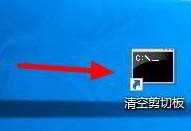
- Di atas ialah tutorial papan keratan kosong Win10.
- Jika komputer anda terus mengatakan bahawa papan keratan penuh, jalankan arahan ini untuk membetulkannya.
Cara lain untuk melepaskan papan salin potong
- Selain perkara di atas, kadangkala anda boleh mengosongkan & melepaskan papan keratan dengan: menamatkan pengurus tugas, memulakan semula komputer, dsb.
Semoga artikel "Bagaimana untuk membersihkan papan klip pada komputer anda? Membuka kunci arahan untuk membersihkan papan klip dalam Windows 10" yang dikongsi di blog Chen Weiliang ( https://www.chenweiliang.com/ ) akan membantu anda.
Jangan ragu untuk berkongsi pautan artikel ini: https://www.chenweiliang.com/cwl-973.html