
Каталог статей
VestaCP — это очень простая, но в то же время мощная и эффективная панель управления сетевым хостом под управлением Linux.
По умолчанию устанавливается веб-сервер nginx, PHP, MySQL , DNS-сервер и другое программное обеспечение , необходимое для работы полноценного веб-сервера — крайне важного для создания веб-сайтов и SEO . Панель управления VestaCP может быть установлена на RHEL 5 и 6, CentOS 5 и 6, Ubuntu 12.04–14.04 и Debian 7. Благодаря широкому спектру поддерживаемых операционных систем, панель VestaCP также очень популярна среди веб-разработчиков и системных администраторов.
Узнайте о VestaCP
VestaCP — это комплексное решение для клиентов, включающее бесплатное программное обеспечение, которое они могут установить на свой VPS или выделенный сервер. Большинство бесплатных панелей, таких как Z-Panel, устарели, и большинство известных уязвимостей безопасности остаются открытыми, в то время как VestaCP активно разрабатывает свой продукт. Если вы не знакомы с обслуживанием серверов, вы также можете заказать у них пакеты поддержки.
- Их интерфейс очень уникален для них.
- VestaCP использует адаптацию Modern Material на своей панели управления.
- Пользователи также могут обновить свой собственный бренд до VestaCP, используя темы.
Условия установки
VestaCP можно установить на сервер с объёмом оперативной памяти не менее 1 ГБ (рекомендуется), но он также может без проблем работать на серверах с 512 МБ оперативной памяти. Однако для установки антивирусного сканера по умолчанию требуется не менее 3 ГБ оперативной памяти. Однако пользователи могут переопределить эти настройки и установить антивирусное сканирование и другие функции на любом сервере.
- VestaCP поддерживает Centos, Ubuntu, Debian и RHEL.
- Память VPS 1 ГБ или менее VestaCP для типа Mirco (тип Micro не поддерживает phpfcgi)
- Память VPS 1G-3G типа Mini
- Память VPS 3G-7G средняя
- Память VPS 7G или больше является большой, что позволяет устанавливать средние и большие компоненты защиты от спама.
Установите VestaCP, будет установлено следующее программное обеспечение
- Apache
- PHP
- Nginx
- Названный
- Exim
- Довкот
- ClamAV (в зависимости от вашей конфигурации)
- SpamAssassin
- MySQL & PHPMyAdmin
- PostgreSQL
- Всфтпд
Подготовка к установке VestaCP
Установка VestaCP довольно проста. Для начала убедитесь, что на вашем сервере не запущено ни одно из установленных по умолчанию программ. Если да, удалите всё ненужное с помощью соответствующих команд. Мы рекомендуем использовать чистую установку ОС, так как это предотвратит конфликты, которые могут возникнуть при установке других панелей управления.
Пример команды для удаления LAMP в CentOS
Шаг 1: Удалите сервер MySQL. Удалите MySQL на сервере CentOS, выполнив следующую команду: ▼
yum remove mysql-client mysql-server mysql-common mysql-develШаг 2: Удалите базу данных MySQL.
yum remove mysql-libsШаг 3: Удалите существующую установку PHP.
yum remove php php-common php-develШаг 4: Для удаления службы Apache с сервера воспользуйтесь этой статьей ▼

Пример команды для удаления LAMP в Ubuntu
Вы можете запустить эту однострочную команду, чтобы удалить LAMP на сервере Ubuntu ▼
`# sudo apt-get remove --purge apache2 php5 mysql-server-5.0 phpmyadmin`- ▲ Приведенный выше код удалит текущую установленную ЛАМПУ.
Начать установку VestaCP
В этой статье показано, как подключиться к вашему VPS/серверу через SSH с помощью программы PuTTY. Шаг 1: Загрузите установщик VestaCP. Используйте следующую команду для загрузки установщика VestaCP ▼
curl -O http://vestacp.com/pub/vst-install.sh
 Шаг 2:Запустить установку VestaCP После успешной загрузки выполните эту команду, чтобы начать установку VestaCP ▼
bash vst-install.shШаг 3:Подтвердите установку VestaCP Установщик попросит вас подтвердить установку VestaCP, введите «y» для продолжения ▼ 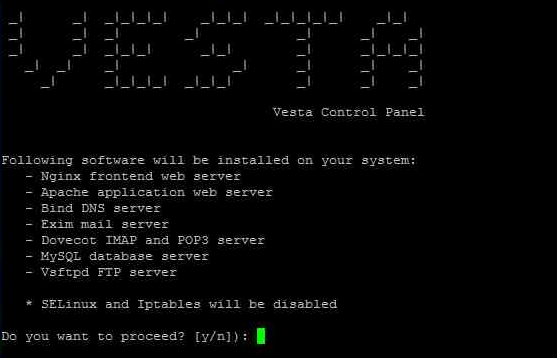 Шаг 4:введите адрес электронной почты
- Затем он попросит вас ввести действительный адрес электронной почты (чтобы отправлять вам обновления о текущем сервере).
- Поэтому, пожалуйста, введите действительный адрес электронной почты и нажмите Enter.
- FQDN — это полное доменное имя или аббревиатура глобального домена.
- Полностью квалифицированный домain Имя, доменное имя,Получено из разрешения DNSАйпи адрес.
- Если вы планируете использовать полное доменное имя (обязательно), введите его на этом этапе.
- Лучше всего ввести полное доменное имя для этого имени хоста.
- Чен Вэйляниспользовать chenweiliang.com в качестве имени хоста.
- Начните установку сейчас, подождите некоторое время, пока установка не завершится.
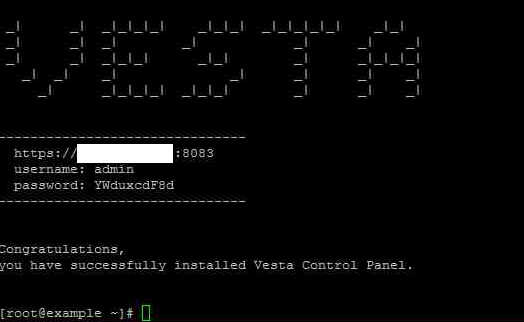 Шаг 7:Установите китайский язык и войдите в панель управления Vesta CP через браузер ▼
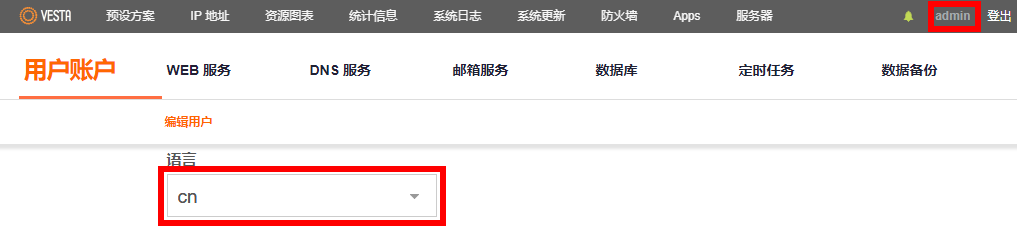
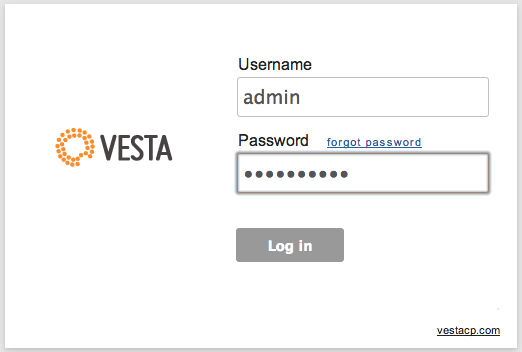 Вы обнаружите, что по умолчанию используется английский язык, вы можете нажать admin в правом верхнем углу, чтобы изменить его ▼
VestaCP добавляет несколько доменов
В веб-сервисе панели управления VestaCP вы можете добавить несколько новых доменных имен ▼ 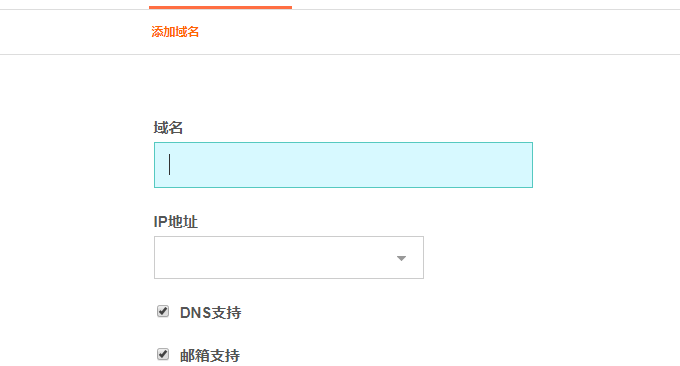 В дополнительных настройках вы можете выбрать, добавлять ли SSL-сертификат на сайт, а также поддержку автоматической установки сертификата Let's Encrypt для шифрования ▼
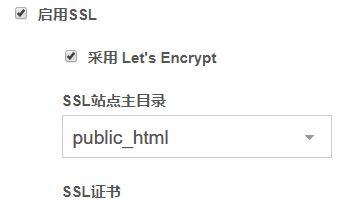
- Подождав около пяти минут, вы можете включить https и просмотреть SSL-сертификат, на который вы только что подали заявку.
VestaCP добавить учетную запись FTP
Внизу вы можете добавить учетную запись FTP на свой веб-сайт и ввести свою учетную запись FTP и пароль ▼ 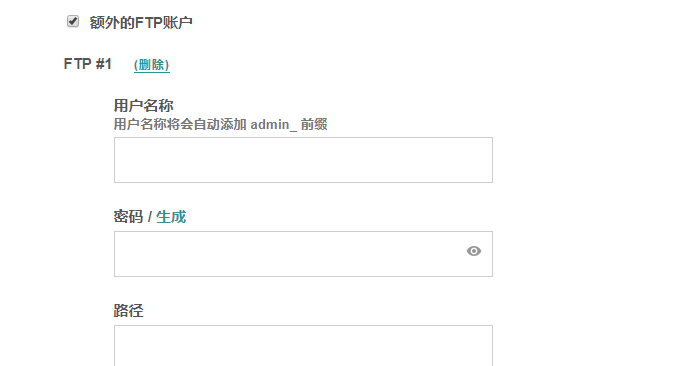
Параметры подключения FTP-клиента
При подключении с помощью программного обеспечения FTP-клиента доступны следующие настройки ▼
- Имя хоста Введите IP-адрес вашего сервера или доменное имя, указывающее на сервер.
- Имя пользователя: администратор сервера или имя пользователя учетной записи FTP.
- Пароль: пароль администратора сервера или пароль учетной записи FTP.
- Порт: 21
VestaCP добавить почтовый ящик почтового отделения
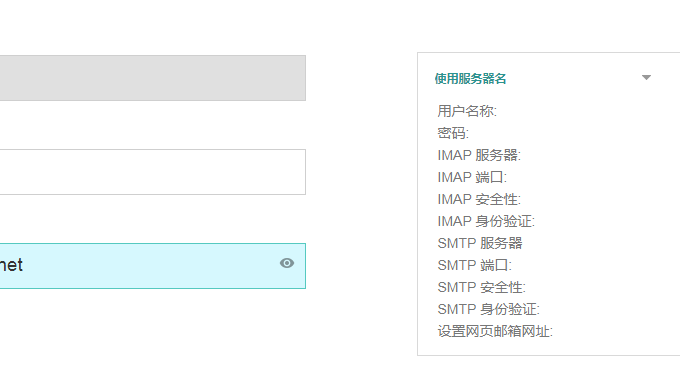
Сначала войдите в интерфейс управления почтовым отделением VestaCP и добавьте новую учетную запись ▼ 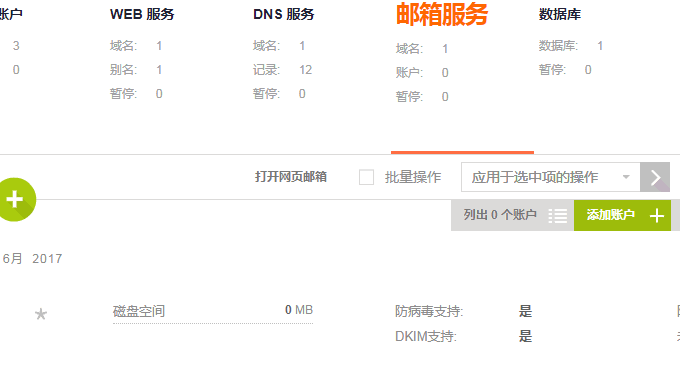 Введите свою учетную запись электронной почты и пароль, после чего вы будете получать электронные письма SMTP, IMAP и т. д. ▼
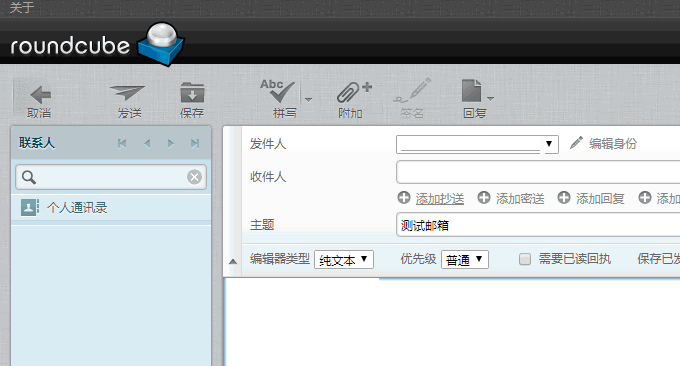
 Интернет-почтовый ящик VestaCP, использующий Roundcube с открытым исходным кодом для простой отправки и получения писем ▼
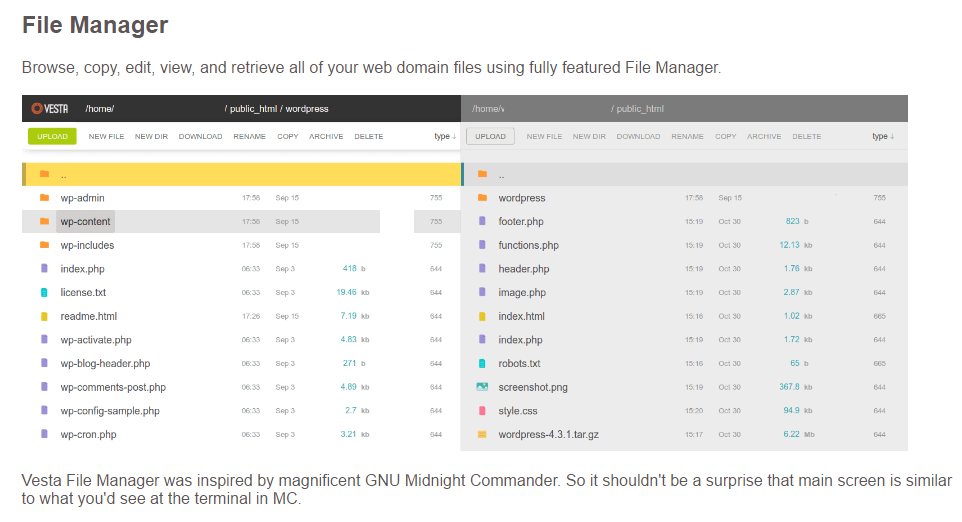
Файловый менеджер VestaCP
Шаг 1: После подключения к SFTP-серверу через SSH перейдите в каталог ▼
/usr/local/vesta/conf
Шаг 2: Отредактируйте файл vesta.conf.
- Добавьте следующие две строки кода в конец файла▼
FILEMANAGER_KEY ='KuwangNetwork'
SFTPJAIL_KEY ='KuwangNetwork'
После сохранения вы можете просмотреть файловый менеджер в навигации VestaCP ▼
- Так как файл vesta.conf будет автоматически изменен системой,
- Рекомендуется изменить файл vesta.conf только для чтения (440).
- Метод изменения файла vesta.conf может не сработать, и вы получите уведомление об ошибке по электронной почте.
- Если это не удается, удалите две строки кода, которые вы только что добавили.
- Файловый менеджер VestaCP очень плохой.
- Вместо файлового менеджера VestaCP рекомендуется использовать такие программы, как SFTP и WinSCP.
Проблема с библиотекой Google JS
- Файловый менеджер использует библиотеку Google JS, но библиотека Google JS может быть недоступна в некоторых районах материкового Китая.
Решение: Перейдите в каталог ▼
/usr/local/vesta/web/templates/file_manager
Пожалуйста, измените адрес в строке 119 файла main.php на ▼
code.jquery.com/jquery-1.11.1.min.js
Удалить ВестаКП
Шаг 1: Остановите службу VestaCP.
service vesta stop
Шаг 2: Удалите установщик VESTA. Для систем CentOS используйте следующую команду ▼
yum remove vesta*
rm -f /etc/yum.repos.d/vesta.repo
Для систем Debian/Ubuntu используйте следующую команду ▼
apt-get remove vesta*
rm -f /etc/apt/sources.list.d/vesta.list
Шаг 3: Удалите каталог данных и запланированные задачи.
rm -rf /usr/local/vesta
- Кроме того, рекомендуется удалить пользователя-администратора и связанные с ним запланированные задачи.
эпилог
VestaCP — это очень удобная и простая в установке и использовании панель управления VPS, доступная каждому. Более того, при установке не возникает никаких ошибок. Установка на наш VPS занимает всего 4–7 минут.
- VestaCP намного быстрее своего основного конкурента ISPConfig.
- VestaCP — это стандартная системная панель управления Linux, которая поддерживает работу при минимальных затратах.
- Панель управления VestaCP бесплатно предоставляет систему кэширования на основе обратного прокси.

Надеюсь, статья «Как использовать панель VestaCP? Установка почты/добавление нескольких доменов и управление файлами», опубликованная в блоге Чен Вэйляна ( https://www.chenweiliang.com/ ), окажется для вас полезной.
Не стесняйтесь делиться ссылкой на эту статью: https://www.chenweiliang.com/cwl-702.html