
Makale Rehberi
Birçok çevrimiçi pazarlamacı, web siteleri oluşturmak ve SEO yapmak için VestaCP panelini ( CentOS 7) kullanır.
- İzin VermekElektrik tedarikçisiİdeal olanı elde etmek için web sitesinin istikrarlı çalışması çok önemlidir.Web PromosyonuEtki.
VPS belleği tükenir ve 500 hatası oluşursa SSH'de kullanılabilir htop ana bilgisayar işlem durumunu görüntülemek için komut.
Ancak, VestaCP'nin minimal bir kurulumu varsayılan olarak htop izleme aracını içermez; bu da " -bash: htop: command not found" gibi bir "komut bulunamadı" hata mesajına neden olabilir.
- Bu öğretici bunu ayrıntılı olarak açıklayacaktırLinuxhtop komut yöntemini kullanın.
Burada daha fazla Linux izleme aracı öğreticisi var ▼


htop nedir?
- htop, Linux için yazılmış etkileşimli ve gerçek zamanlı bir sistem izleme süreci görüntüleyicisidir.
- Unix programları için topun yerini alması amaçlanmıştır.
- Genellikle CPU kullanımına göre sıralanmış, bilgisayarınızda çalışan işlemlerin sık güncellenen bir listesini gösterir.
top ve htop arasındaki fark
- top'dan farklı olarak, htop, kaynağa en çok aç olanları değil, çalışan işlemlerin tam bir listesini sağlar.
- Htop renk kullanır ve işlemci, takas ve bellek durumu hakkında görsel bilgiler sağlar.
htop ve üst karşılaştırma
- 'htop'ta tüm işlemleri ve tam komut satırını görmek için listeyi dikey ve yatay olarak kaydırabilirsiniz.
- 'Üst'te, atanmamış her tuşa basış ertelenir (özellikle çok tuşlu kaçış dizileri yanlışlıkla tetiklendiğinde can sıkıcıdır).
- "htop" daha hızlı başlar ("top", herhangi bir şey göstermeden önce bir süre veri topluyor gibi görünür).
- 'htop'ta bir işlemi öldürmek için işlem numarasını yazmanız gerekmez, 'top'ta bunu yaparsınız.
- 'htop'ta bir işlemi oluşturmak için işlem numarasını veya öncelik değerini yazmanız gerekmez, 'top'ta yapabilirsiniz.
- 'htop' fare işlemlerini destekler, 'top' desteklemez
- 'top' daha eskidir ve bu nedenle daha fazla kullanılır ve test edilir.
yum htop'u RHEL/CentOS 5.x/6.x/7.x'e yükleyin
Varsayılan olarak, ytop aracı yum deposunda mevcut değildir.
Adım 1: RPMForge deposunu etkinleştirin
- RPMForge deposunu etkinleştiriyoruz.
RHEL/CentOS 7 64-bit:
wget http://dl.fedoraproject.org/pub/epel/epel-release-latest-7.noarch.rpm
rpm -ivh epel-release-latest-7.noarch.rpm
RHEL/CentOS 6 32-bit:
wget http://download.fedoraproject.org/pub/epel/6/i386/epel-release-6-8.noarch.rpm
 rpm -ivh epel-release-6-8.noarch.rpm
- CentOS 7, 32 bit EPEL depolarını desteklemez, bu nedenle RHEL/CentOS 6 32 bit kullanın.
Adım 2: yum komutunu kullanarak htop'u yükleyin ▼
yum install htop
Adım 3: htop komutunu kullanın ▼
htop
htop kaynak kodunu çapraz derlemeyi indirin ve kurun
Htop'u kaynaktan derlemeyi ve kurmayı tercih ediyorsanız, lütfen kaynağı indirin ve derleyin ▼
wget http://downloads.sourceforge.net/project/htop/htop/1.0.2/htop-1.0.2.tar.gz#tar
-xvf htop-1.0.2.tar.gz
cd htop-1.0。 2
./configure
make
make install
- yum kullanarak htop yüklediyseniz bu adımı atlayın.
htop komutu nasıl kullanılır?
Kurulumdan sonra, başlatmak için SSH terminaline `htop` yazmanız yeterlidir. ▼
htop
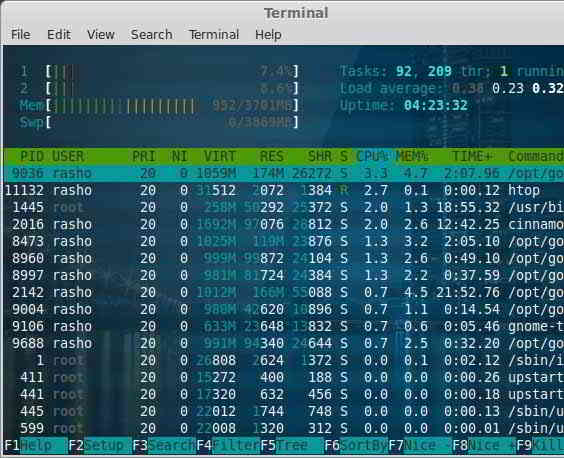
Htop'un üst kısmında, navigasyonu renklerle görebilirsiniz▼
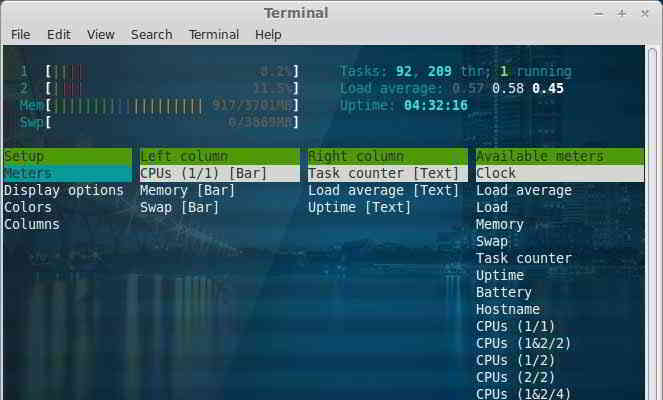
htop ayarlar menüsünü görüntülemek için " F2" veya "S" tuşuna basın ▼
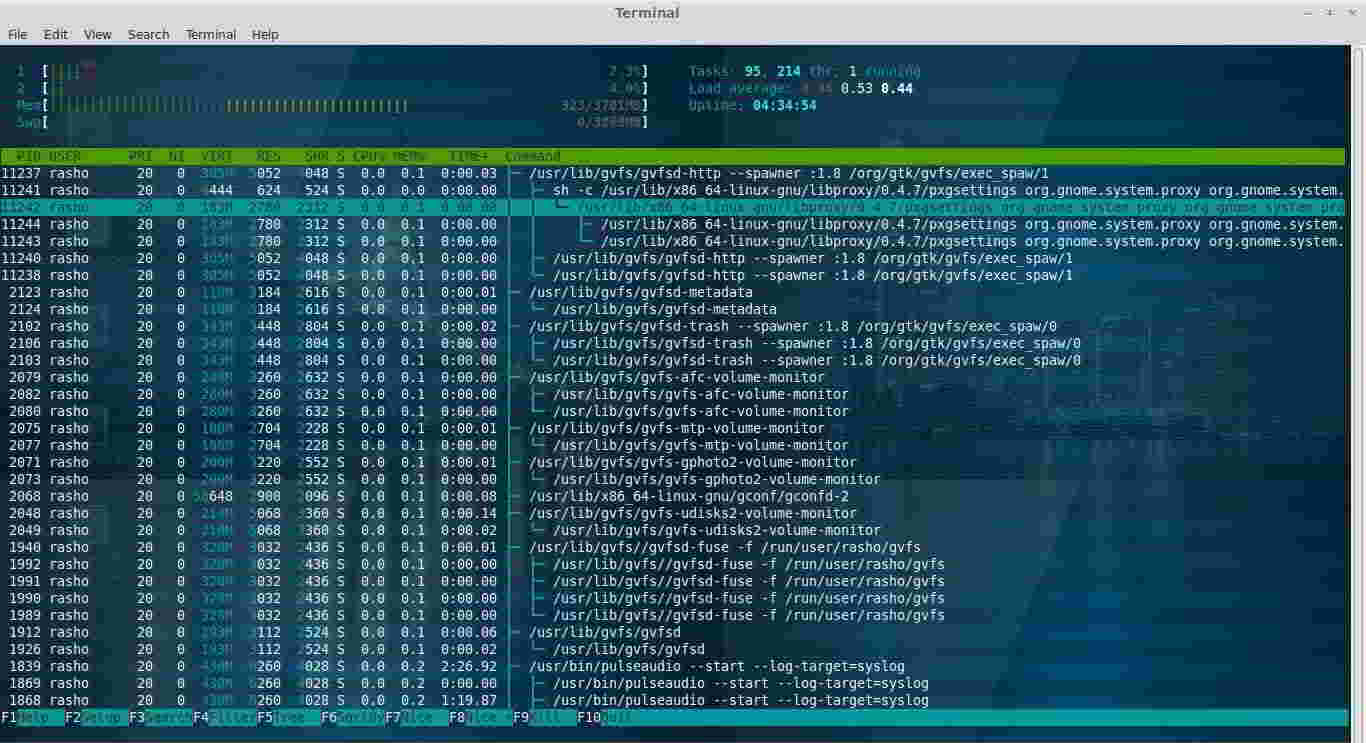
htop ağaç görünümündeki işlem listesini görüntülemek için " F5" veya " t" tuşuna basın . ▼
htop yenileme aralığını değiştir
htop çıktısının yenileme aralığını değiştirmek için -d komut satırı seçeneğini kullanın.
"htop -dx" (x, saniye cinsinden yenilenme anlamına gelir)▼
htop -d 10
HTOP kısayol tuşlarının ve fonksiyon tuşlarının ayrıntılı açıklaması
Aşağıdaki, HTOP izleme aracının kısayol tuşlarının ve fonksiyon tuşlarının komut açıklama şemasıdır ▼

Umarım Chen Weiliang'ın blogunda ( https://www.chenweiliang.com/ ) paylaşılan "CentOS 7'de yum kullanarak htop nasıl kurulur? Linux'ta htop komutunun nasıl kullanılacağına dair ayrıntılı bir açıklama" başlıklı makale size yardımcı olur.
Bu makalenin bağlantısını paylaşmaktan çekinmeyin: https://www.chenweiliang.com/cwl-736.html