
מדריך מאמרים
- KeePassאיך להישתמש?הגדרות התקנת ערכת שפה בגרסה סינית סינית ירוקה
- כיצד להשתמש באנדרואיד Keepass2Android? הדרכה למילוי סיסמאות בסנכרון אוטומטי
- כיצד לגבות מסד נתונים של KeePass?סיסמת סנכרון Nut Cloud WebDAV
- כיצד לסנכרן טלפון נייד KeePass?מדריכי אנדרואיד ו-iOS
- כיצד KeePass מסנכרן סיסמאות של מסד נתונים?סנכרון אוטומטי דרך Nut Cloud
- המלצה על תוסף נפוץ של KeePass: מבוא לשימוש בתוספי KeePass קלים לשימוש
- תוסף KeePass KPEnhancedEntryView: תצוגת רשומות משופרת
- כיצד להשתמש בתוסף KeePassHttp+chromeIPass למילוי אוטומטי?
- התוסף של Keepass WebAutoType ממלא את הטופס באופן אוטומטי בהתבסס על כתובת האתר באופן גלובלי
- תוסף Keepass AutoTypeSearch: רשומת הקלט האוטומטי הגלובלית אינה תואמת לתיבת החיפוש הקופצת
- כיצד להשתמש בתוסף KeePass Quick Unlock KeePassQuickUnlock?
- כיצד להשתמש בתוסף KeeTrayTOTP? אימות אבטחה דו-שלבי הגדרת סיסמה חד פעמית
- כיצד KeePass מחליף את שם המשתמש והסיסמה באמצעות הפניה?
- כיצד לסנכרן את KeePassX ב-Mac?הורד והתקן את הגרסה הסינית של המדריך
- תוסף Keepass2Android: KeyboardSwap מחליף אוטומטית מקלדות ללא שורש
- KeePass Windows Hello תוסף לביטול נעילת טביעת אצבע: WinHelloUnlock
- פתרון בעיות סינכרון WebDAV הנגרמות על ידי KeePass2Android: מדריך לתיקון HTTP 409 בלחיצה אחת
כל משווקים מקוונים צריכים לעתים קרובות להירשם לאתרים ואפליקציות רבים. שימוש באותו חשבון וסיסמה מהווים סיכון גבוה מאוד...
מה עלי לעשות אם אני משתמש בחשבון וסיסמה אחרת, וקל לשכוח אותם?
- הפתרון הוא להשתמש בניהול סיסמאות אמין ומאובטחתוכנה.
- לקידום אתריםלמתחילים, KeePass מאוד מסובך לשימוש, וקבצי העזרה הרשמיים הם באנגלית, כך שקשה לאנשים עם אנגלית גרועה ללמוד כיצד להשתמש ב- KeePass.
יש עדיין פגמים רבים בהדרכות הסיניות של KeePass שנמצאות באינטרנט.
- אם תקראו מדריכים מקוונים ואז תנסו את Keepass, 90% מכם יוותרו...
- לאחר קריאת המדריך הזה, 80% מהעתיד שלך לא תשתמש יותר בתוכנה אחרת לניהול סיסמאות.
מה זה KeePass?
- KeePass היא תוכנה חינמית וקוד פתוח לניהול סיסמאות.
- תוכנת KeePass היא כמו כספת, שיכולה לשמור את סיסמאות החשבון שלך בבטחה.
- KeePass הוא רב עוצמה, חינמי וקוד פתוח, ובעל מדרגיות חזקה של פלאגין.
- אנא הורד והשתמש באפליקציות שאושרו רשמית של KeePass ובפלאגינים של צד שלישי שאינם מאושרים רשמית או שיש בהם סיכוני אבטחה.
- כולל כל מיני גרסה פשוטה, גרסה שונה, גרסה משופרת, התקנה בלחיצה אחת וכו'...
הערה:
- כל קישורי ההורדה במאמר זה הם מהאתר הרשמי של KeePass (יצוינו חריגים).
מדריך זה מיועד רק לפלטפורמות Windows:
- מאמר זה מתמקד בתצורה ובשימוש ב-KeePass (Windows), מיומנויות שימוש מיוחדות ואמצעי זהירות.
האם Keepass בטוח?
היתרונות החשובים ביותר של Keepass:
- אלגוריתמי ההצפנה וההצפנה של Keepass נמצאים בחזית התוכנה לניהול סיסמאות (לא חשפו כל סיכוני אבטחה עד כה).
- הנתונים שלך נמצאים בידיים שלך לחלוטין, ושום מידע רגיש אינו מופקד בידי ספקי שירות של צד שלישי.
למה להשתמש ב-KeePass?
מהם היתרונות של KeePass בהשוואה לתוכנה דומה לניהול סיסמאות?
- היתרון הגדול ביותר של Keepass:כמובן שזה לגמרי בחינם וקוד פתוח.
- היתרונות המעשיים ביותר של Keepass:בעתיד, תוכל להימנע מהזנת סיסמת החשבון שלך באופן ידני.
- היתרון החזק ביותר של Keepass:זוהי תוכנת קוד פתוח עם הרבה תוספים מצוינים של צד שלישי בקוד פתוח.
- גם אם יום אחד מפתח לא יתעדכן, בוודאי יהיו מפתחים אחרים שישתלטו.
תמונה שווה אלף מילים, הרגישו את העוצמה של KeePass קלט דו-ערוץ אוטומטי עכשיו ▼
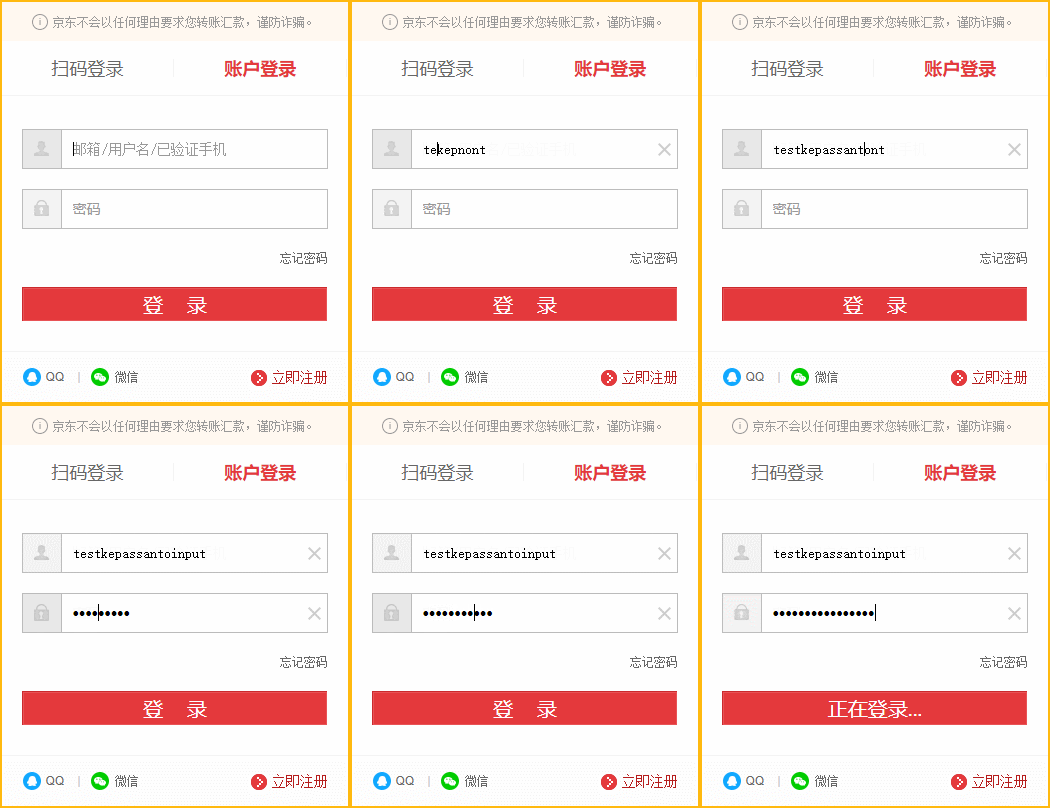
- טיפים:שיטת הקלט חייבת להיות במצב אנגלית, לא ניתן להזין מדינה סינית
מה המדריך הזה יכול להשיג?
- מאפשר לך לחסוך לפחות 90% מזמן הלימוד שלך;
- תן לך לשלוט בשימוש הבסיסי של Keepass בתוך 3 שעות;
- למד מיומנויות לכל החיים בפחות מאמץ.
הורדת KeepPass
להלן כתובת ההורדה הרשמית של KeePass:
- KeePass (מתקין Windows):קישור להורדה
- KeePass (Green Portable Edition עבור Windows):קישור להורדה
- חבילת שפה סינית פשוטה של KeePass:קישור להורדה
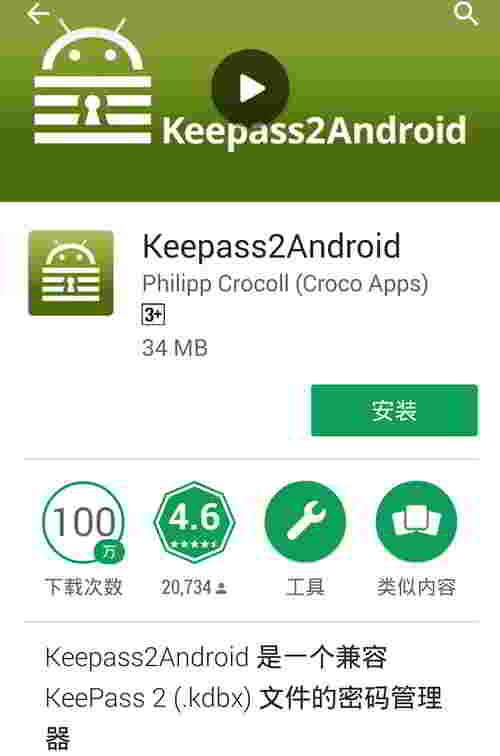
מומלץ למשתמשי אנדרואיד : השתמשו ב-Keepass2Android ▼
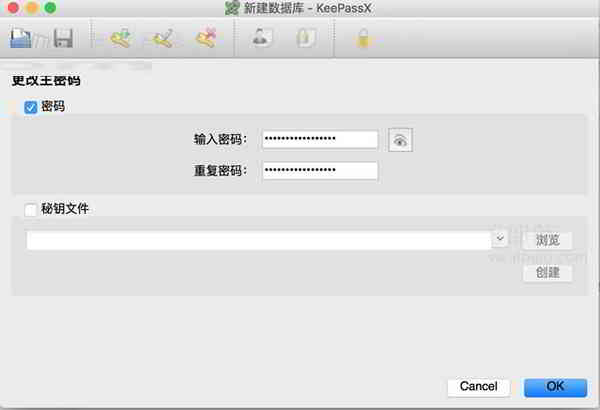
למשתמשי MacBook מומלץ להשתמש ב- KeePassX ▼
כיצד להשתמש ב-KeePass עבור Windows
התקן והפעל את Keepass.
- הגרסה הרשמית זמינה בסינית פשוטה.
XNUMX. כיצד להתקין את חבילת השפה הסינית KeePass
- בעת התקנת Keepass, ברירת המחדל היא אנגלית, ואין בחירת שפה סינית;
- לחץ על [תצוגה] ← [שנה שפה] בממשק הראשי;
- לחץ על [פתח תיקייה] כדי לפתוח את תיקיית התקנת השפה של Keepass;
- פתח את חבילת הדחיסה בשפה הסינית שהורדת, העתק והדבק את הקובץ שנפרם לתוך התיקיה שנפתחה בשלב 3;
- חזור על שלב 2, ולאחר מכן בחר [Chinese_Simplified] ולחץ על [כן] בתיבה הקופצת כדי להפעיל מחדש את Keepass.
שנית, שיטת התקנת הפלאגין KeePass
- תוסף KeePass הוא כמו אביזר לכספת שמשפר את הפונקציונליות של הכספת.
- בממשק הראשי של keepaass, לחץ על [כלים] ← [מנהל פלאגין] ← [פתח תיקייה];
- אנא פתח את ארכיון ה-zip תחילה.
- לאחר מכן העתק והדבק את הקובץ עם סיומת .plgx לתוך התיקיה שנפתחה בשלב 1;
XNUMX. סנכרון והצפנה של מסדי נתונים
אם אתה משתמש ב-Windows 10, מומלץ לאחסן את מסד הנתונים של KeePass ישירות בתיקיית OneDrive.
מכיוון ש-OneDrive משולב בסייר הקבצים של Windows, וגרסת האינטרנט של OneDrive תומכת בהיסטוריית גרסאות קבצים, גם אם פעולה שגויה או קובץ נמחק בטעות, ניתן לאחזר אותו דרך ההיסטוריה.
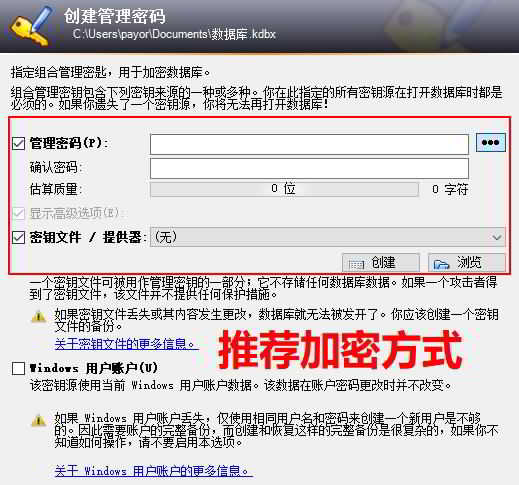
בעת יצירת מסד נתונים, Keepass מספקת 3 שיטות הצפנה שניתן להשתמש בהן בכל שילוב:
- נהל סיסמאות
- קובץ מפתח/ספק
- חשבון משתמש של Windows
המשמעות היא שניתן לשלב בסך הכל 8 שיטות הצפנה.
לכן, עבור אבטחה מקיפה, קלות שימוש, חוצה פלטפורמות וגורמים אחרים, יש אנשים שממליצים להשתמש בהצפנה [סיסמת מנהל] + [קובץ מפתח/ספק].
כאשר [קובץ מפתח/ספק] יכול להשתמש בכל סוג של קובץ (תמונה, מסמך, אודיו, וידאו וכו'), הוא משתמש ב-SHA-256 כדי לגיבוב את קובץ המפתח וליצור 32 בתים שישמשו כמפתח, אז נא לא שנה את קובץ המפתח כלאחר יד (השם אינו משפיע).
- הערה: אם [קובץ מפתח/ספק] אבד, לא ניתן לפתוח את מסד הנתונים של סיסמאות KeePass.
- אם הסיסמה הניהולית (סיסמת מאסטר) חזקה מספיק, ייתכן שלא יהיה שימוש בקובץ המפתח.
מקומות מעניינים:
אתה יכול להשתמש בתמונות משפחתיות, בשירים אהובים, בסרטונים שאין לתאר כמסמכי מפתח, ומי היה מנחש?
- (שימוש בקובץ גדול מעל 100MB כקובץ המפתח ישפיע באופן משמעותי על מהירות הנעילה).
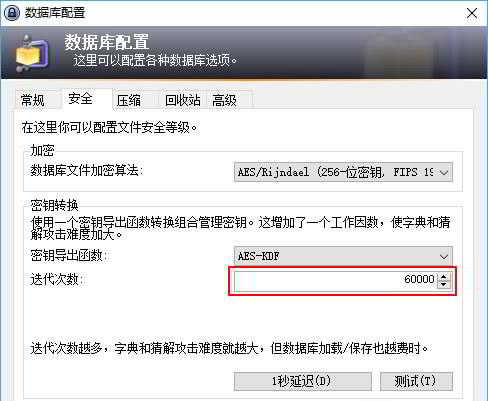
- [מספר איטרציות] קיים בכרטיסייה [אבטחה] של תצורת מסד הנתונים.
- ככל שהמספר גבוה יותר, כך קשה יותר להפעיל כוח גס, אך ככל שלוקח יותר זמן לפתוח את מסד הנתונים בכל פעם.
ערך ברירת המחדל הוא 60000:
- מישהו קבע את זה ל-2 ב-Keepass500000Android (גרסת אנדרואיד) למשך 5~6 שניות.
התמונה למטה היא לעיון בלבד ▼
ארבע, קלט אוטומטי ובלבול קלט אוטומטי דו-ערוצי
כפי שהשם מרמז, קלט אוטומטי משתמש בתוכנה כדי לדמות הקשות במקום קלט ידני.
שים לב שאם יישום היעד פועל עם הרשאות מנהל מערכת, KeePass חייב לפעול גם עם הרשאות מנהל כדי להשתמש בכניסה אוטומטית ביישום זה.
בדרך כלל, כדי להשתמש בקלט אוטומטי בתוכנית זו כאשר אתה פותח תוכנית שמציגה אזהרת בקרת חשבון משתמש (UAC), עליך ללחוץ לחיצה ימנית על סמל KeePass בשולחן העבודה ולבחור "הפעל כמנהל".
ברירת המחדל של מקש הקיצור הגלובלי לקלט אוטומטי הוא [Ctrl + Shift + A].
בלבול קלט אוטומטי דו-ערוצי הוא פשוט מאוד, האפקט הספציפי מוצג באיור למטה ▼
- טיפים:שיטת הקלט חייבת להיות במצב אנגלית, לא ניתן להזין מדינה סינית
עקרון העבודה פשוט וברור:
- התווים שהוזנו מחולקים באופן אקראי לשני חלקים ולאחר מכן מועתקים ומודבקים באמצעות כפתורי האמולציה.
- המצב הוא קלט מעורב (מקש הדמייה + העתקה והדבקה ב-2 דרכים).
- לכן, תוכנת ניטור מפתח או לוח יחיד לא יכולה לגנוב את כל שדה הקלט.
תכונה זו אינה מופעלת כברירת מחדל מכיוון שחלק מתיבות הקלט של תוכנות אינן מזיזות את הסמן או תומכות בפעולות הדבקה (יישומים מבוססי קונסולות, משחקים וכו').
בעת הוספה או עריכה של רשומות, עליך ללחוץ על [קלט אוטומטי] ולבחור ב[ערפול קלט אוטומטי כפול ערוץ].
זה ללא ספק יעלה את העלות של משתמשים רגילים:
- הפעלת קלט אוטומטי כפול כדי לטשטש את ההקלטה דורשת 3 קליקים נוספים.
- עבור משתמשים עם מאות סיסמאות, זה בהחלט קושי עצום.
הנה פתרון מהיר וקל.
הזן אוטומטית כללי התאמה:
- כאשר מקש הקיצור הגלובלי לכניסה אוטומטית נלחץ, KeePass יחפש במסד הנתונים רשומה תואמת על סמך הכותרת של החלון הפעיל כעת;
- רשומה תהיה מתאימה אם כותרת החלון הפעילה מכילה את הכותרת או כתובת האתר של הרשומה.
XNUMX. Keepass משתמש בהגדרות קבועות
זוהי טכנולוגיה מאוד מיוחדת המאפשרת לך להשתמש בהגדרות אפליקציה קבועות בכל פעם שאתה פותח את Keepass, ממש כמו הפעלה מחדש של מערכת המחשב בבית קפה אינטרנט כדי לשחזר אוטומטית את ההגדרות.
מכיוון שהסיסמה של Keepass נועלת את מסד הנתונים, ולא את התוכנית הראשית, כל אחד יכול להיכנס לתוכנית Keepass ולשנות את הגדרות האפליקציה בזמן שהמחשב אינו נעול.
טכניקה זו משמשת בעיקר להתמודדות עם 2 המצבים הבאים:
- 1) מישהו אחר שינה את הגדרות האפשרות של Keepass שלך...
- 2) אנשים עם מניעים נסתרים, כאשר אתם לא שמים לב, שוכחים לנעול או להשאיר את המחשב באמצע הדרך, ייצאו במהירות את כל הנתונים...
לכן, מומלץ לפתח הרגל טוב של נעילת המחשב (מפתח Win + L), אך מספיק להתמודד עם ילדי הדובים הקטנים בבית.
Keepass משתמש בהגדרות קבועותשיטת תצורה:
1) פתח את [כלים] של Keepass → [אפשרויות]
2) הגדר את ההגדרות הנדרשות ← [אישור]
3) פתח את סייר הקבצים של Windows, לחץ על הכרטיסייה [תצוגה], ולאחר מכן בחר [פריטים מוסתרים].
4) פתח את התיקיה C:Users(用户)User NameAppDataRoamingKeePass ▼
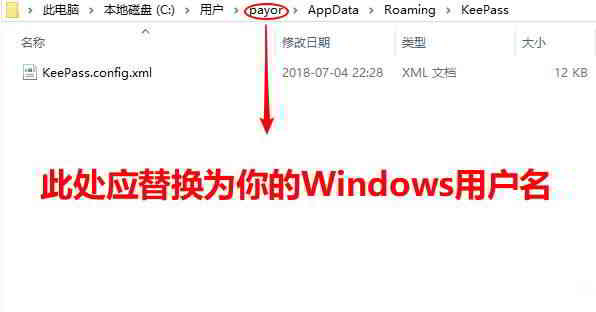
5) שים את התיקיה ב- KeePass.config.xml, שונה שם ל KeePass.config.enforced.xml
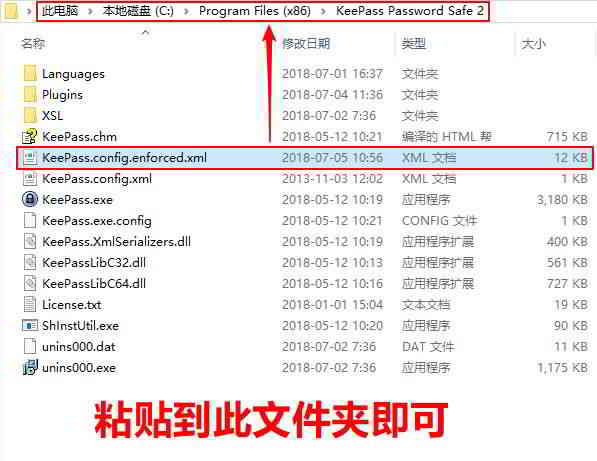
6) גזור והדבק אותו בתיקייה C:Program Files (x86)KeePass Password Safe 2 אתה יכול ▼
7) כדי לבטל, מחק KeePass.config.enforced.xml קוֹבֶץ.
מקש קיצור גלובלי
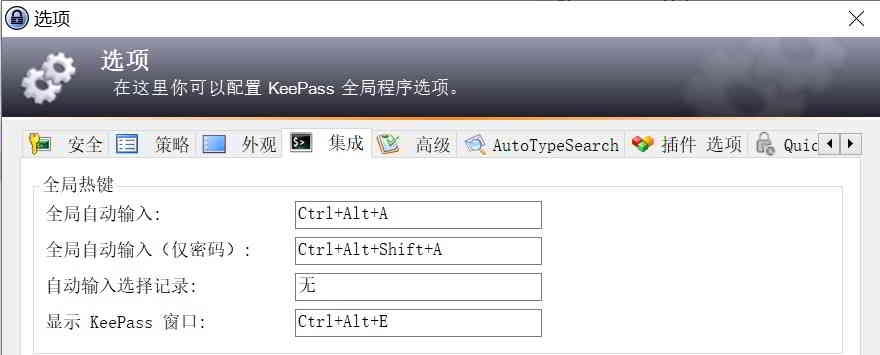
הגדר מקש קיצור גלובלי כדי לפתוח במהירות את חלון תוכנת KeePass.
לחץ על [כלים]→[אפשרויות]→[שילוב]→[מקשי קיצור גלובליים]▼
TAN חד פעמי码 码
TAN (מספר אימות עסקה): קוד אימות חד פעמי.
- בדרך כלל, כאשר אתר אינטרנט מאפשר אימות דו-שלבי, מסופקים קודי אימות מרובים (TAN).
- אתרים זרים המספקים TAN: Google, Evernote, Dropbox וכו'...
- אתרים המספקים TAN בסין: יש Xiaomi, 163 תיבות דואר וכו'...
כל TAN ב-Keepass יסומן בסימון ╳ ותאריך תפוגה לאחר השימוש, וזה מאוד פרקטי.
מכיוון שלא ניתן להתאים את הכותרת של רשומת ה-TAN, כדי למנוע בלבול, מומלץ ליצור קבוצה נפרדת עבור רשומת ה-TAN של כל חשבון.
איך מוסיפים TAN?
בעת הוספת TAN, אנא בחר [מספר סידורי מתמשך, החל מ]▼
- על מנת ליצור כל TAN, ישנו מספר סידורי לזיהוי ושימוש.
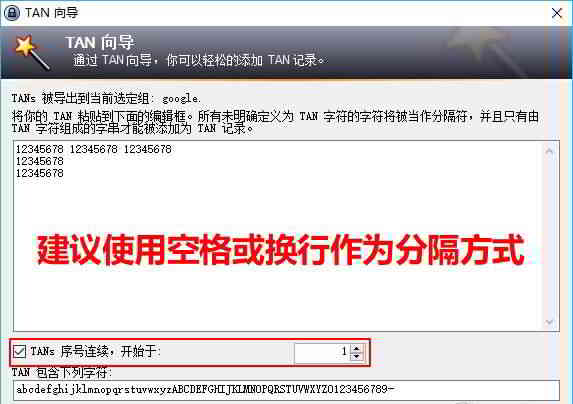
KeePass מוסיף את שיטת TAN:
- צור קבוצה חדשה (מומלץ) ← לחץ על קבוצה ← [כלים] ← [אשף TAN].
- עם אשף TAN, אתה יכול בקלות להוסיף רשומות TAN.
כיצד לייצא נתוני RoboForm לתוך KeePass?
מאחר ש-RoboForm למובייל כבר אינו חינמי, אנשי מקצוע רבים בתחום המסחר האלקטרוני החליטו לעבור ל-KeePass כדי לנהל את הסיסמאות שלהם.
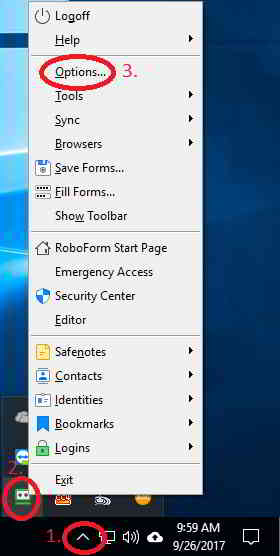
לכן, צ'ן וייליאנג מסכם את השיטה לייצוא נתוני RoboForm 7 ו-8 וייבואם למנהל הסיסמאות KeePass.
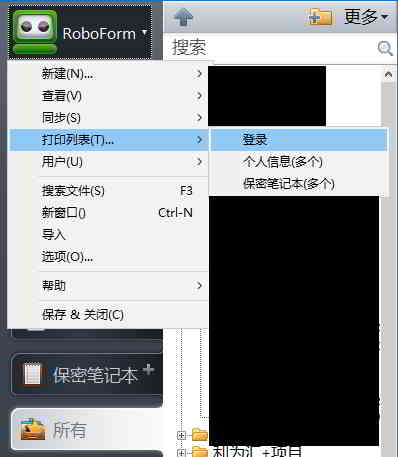
2) ייצוא קובץ CSV RoboForm8 למנהל KeePass ▼
זה סוף המאמר הזה, יש עוד מדריכים של KeePass, הישארו מעודכנים!
אני מקווה שהמאמר "כיצד להשתמש ב-KeePass? התקנה והגדרה של חבילת השפה לגרסה ירוקה של הסינית הפשוטה" שפורסם בבלוג של צ'ן וייליאנג ( https://www.chenweiliang.com/ ) יהיה לעזר עבורך.
אל תהססו לשתף את הקישור למאמר הזה: https://www.chenweiliang.com/cwl-1356.html
אני ממש ממליץ על זה!
זה כל כך מפורט ומדויק!
אם יש משהו שאני לא מבין, אני אבוא למצוא את התשובה, תודה
תודה רבה על התמיכה והעידוד!אני שמח שאהבת את המאמר שלי וחשבת שהוא מפורט היטב.
אם יש לך שאלות כלשהן או שאתה זקוק לתשובות נוספות, אתה יכול לבוא אליי בכל עת, ואנסה כמיטב יכולתי לעזור לך לפתור את הספקות שלך.
שוב תודה על תגובתך!