
מדריך מאמרים
כיצד להשתמש במסנני ג'ימייל ? הגדרת כללי סינון בגוגל מייל.

צור כלל סינון של Gmail:
- אתה יכול להשתמש במסננים של Gmail כדי לנהל דואר נכנס, כגון סימון או העברה לארכיון, מחיקה, סימון בכוכב או העברת דואר אוטומטית.
למה אני לא מצליח לפתוח את חשבון הג'ימייל שלי?
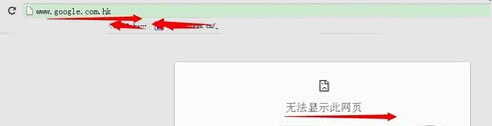
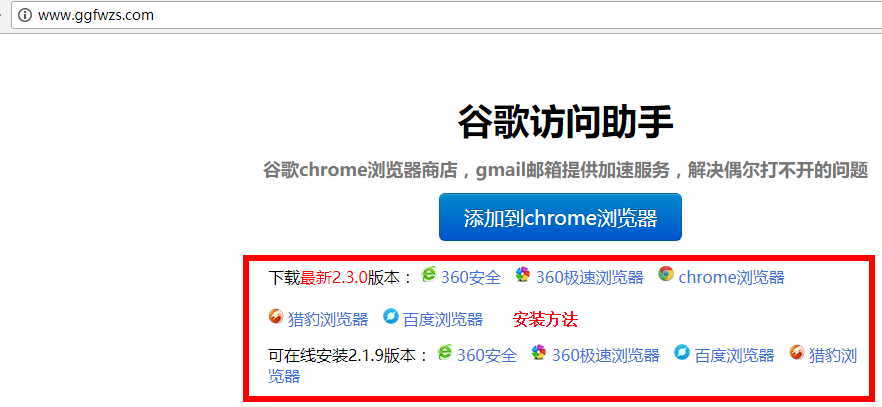
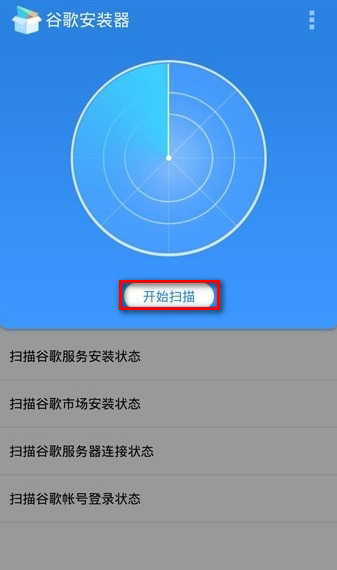
מכיוון שגוגל פרשה מהשוק הסיני, כל עוד אתה גולש באינטרנט ביבשת סין, אתה תיתקל בבעיות כאלה:
- 用חיפוש בגוגל, דף גוגל לא ייפתח
- באמצעות מפות גוגל,מפות גוגל לא נפתחות
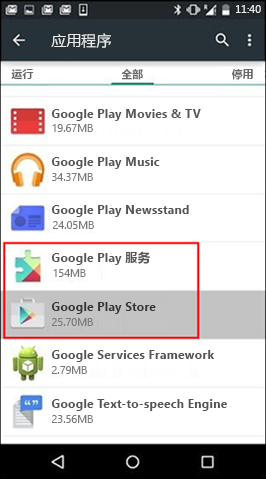
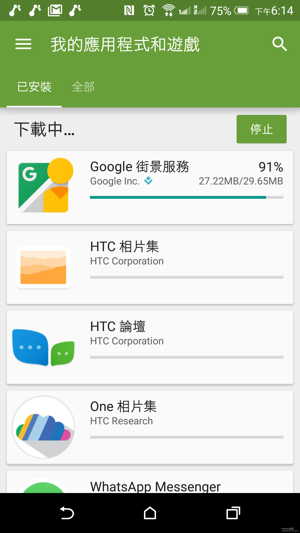
- 用Google Play, חנות האפליקציות לא נפתחת
- עם Google Scholar,Google Scholar לא יכול לפתוח
חוסר היכולת להשתמש ב-Gmail לשיווק מקוון בתוך סין היבשתית היא בעיה דחופה ביותר עבור אנשי מקצוע בתחום המסחר האלקטרוני והשיווק המקוון חוצי גבולות .
איך Gmail יוצר מסננים?
- פתח את Gmail.
- לחץ על החץ למטה בתיבת החיפוש העליונה
.
- הזן את קריטריוני החיפוש שלך.כדי לבדוק שהמערכת יכולה לבצע חיפוש על סמך קריטריוני החיפוש שלך, לחץ על חיפוש כדי לראות את המייל המוצג.
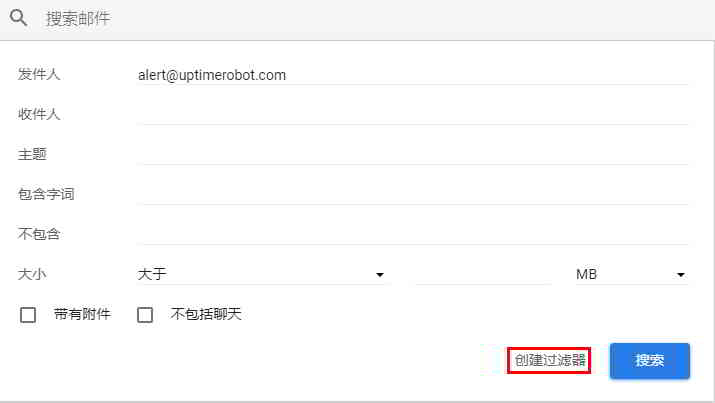
- בתחתית חלון החיפוש, לחץ על צור מסנן.
- בחר מה המסנן יעשה.
- לחץ על צור מסנן.
הערה:
- אם תיצור מסנן להעברת דואר, זה ישפיע רק על דואר חדש.
- כמו כן, אם מישהו עונה להודעה שסימנת, התשובה תסונן רק אם יעמדו באותם קריטריוני חיפוש.
איך אני יוצר מסנן עם הודעה ספציפית?
- פתח את Gmail.
- סמן את התיבה לצד האימייל שבו ברצונך להשתמש.
- לחץ על פעולות נוספות
.
- לחץ כדי לסנן הודעות כאלה.
- הזן קריטריונים לסינון.
- לחץ על צור מסנן.
מכיוון ש- QQ Mail לא יכול לקבל מיילים מניטור אתרים של UptimeRobot כרגיל , אני יכול להשתמש רק ב-Gmail.
עם זאת, חוסר היכולת לגשת לתיבות הדואר של Gmail כרגיל בסין היא בעיה נוספת...
פִּתָרוֹן:
- השתמש בתיבת הדואר שלך ב-Gmail כדי לקבל דואר של UptimeRobot.
- ציין במיוחד את כתובת הדוא"ל של UptimeRobot, שתועבר אוטומטית לתיבת הדואר של QQ.
הנה דוגמה לניטור מיילים באתר UptimeRobot:
1) השולח מזין "[email protected]"▼
2) סמן "העבר אל:", "אל תשלח אותו ל'ספאם'"▼
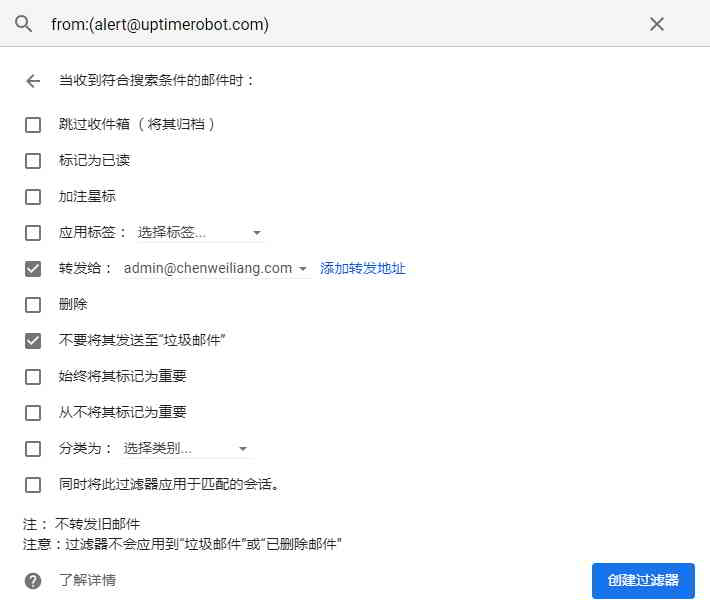
- לאחר הגדרת המסנן, תוכל לבחור להעביר הודעות אלו לכתובת דוא"ל זו.
3) אם אתה מעביר רק את כתובת הדוא"ל שצוינה, עליך לבחור "השבת פונקציית העברה" כדי להעביר את כתובת הדוא"ל שצוינה ▼

- אם אינך רואה את הכתובת להעברה של הודעות דוא"ל אלה, בצע את השלבים שלמעלה כדי לאפשר העברה.
ערוך או מחק מסננים
- פתח את Gmail.
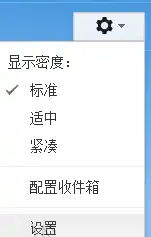
- לחץ על סמל ההגדרות בפינה השמאלית העליונה
.
- לחץ על הגדרות.
- לחץ על מסננים וכתובות חסומות.
- מצא את המסנן שברצונך לשנות.
- לחץ על שנה, או לחץ על מחק כדי למחוק את המסנן.אם ברצונך לשנות את המסנן, לחץ על המשך כשתסיים לשנות אותו.
- לחץ על עדכן מסנן או על אישור.
ייצוא או ייבוא מסננים
אם אתם מכירים היטב מסננים וברצונכם להחיל את אחת ממערכות הסינון החזקות על חשבונות אחרים או לשתף אותם עם חברים, תוכלו לייצא ולייבא מסננים.
- פתח את Gmail.
- לחץ על סמל ההגדרות בפינה השמאלית העליונה
- לחץ על הגדרות.
- לחץ על מסננים וכתובות חסומות.
- סמן את התיבה שליד המסנן.
מסנן ייצוא
- לחץ על "ייצוא" בתחתית העמוד.
- צור קובץ .xml שתוכל לערוך בעורך טקסט לפי הצורך.
מסנן ייבוא
- לחץ על ייבוא מסננים בתחתית העמוד.
- בחר את הקובץ המכיל את המסננים לייבוא.
- לחץ כדי לפתוח את הקובץ.
- לחץ על צור מסנן.
קריאה מורחבת:
אני מקווה שהמאמר "כיצד להשתמש במסנני ג'ימייל? הגדרת כללי סינון בגוגל מייל" שפורסם בבלוג של צ'ן וייליאנג ( https://www.chenweiliang.com/ ) יהיה לעזר עבורכם.
אל תהססו לשתף את הקישור למאמר הזה: https://www.chenweiliang.com/cwl-2027.html