
מדריך מאמרים
משווקים מקוונים רבים משתמשים בפאנל VestaCP ( CentOS 7) כדי לבנות אתרים ולבצע קידום אתרים (SEO).
- לתתמסחר אלקטרוניהתפעול היציב של האתר חשוב מאוד, כדי להשיג את האידיאלקידום אתריםהשפעה.
אם זיכרון ה-VPS גמור ומתרחשת שגיאת 500, ניתן להשתמש בו ב-SSH htop פקודה כדי להציג את מצב תהליך המארח.
עם זאת, התקנה מינימלית של VestaCP אינה כוללת את כלי ניטור htop כברירת מחדל, מה שעלול לגרום להודעת שגיאה כגון " -bash: htop: הפקודה לא נמצאה"...
- מדריך זה יסביר זאת בפירוטלינוקסהשתמש בשיטת הפקודה htop.
יש עוד מדריכים לכלי ניטור לינוקס כאן ▼


מה זה htop?
- htop הוא מציג תהליכי ניטור מערכת אינטראקטיבי ובזמן אמת שנכתב עבור לינוקס.
- זה נועד להחליף את הטופ עבור תוכניות יוניקס.
- הוא מציג רשימה מתעדכנת לעתים קרובות של תהליכים הפועלים במחשב שלך, בדרך כלל ממוינים לפי שימוש במעבד.
ההבדל בין top ל-htop
- בניגוד ל-top, htop מספקת רשימה מלאה של תהליכים רצים, לא התהליכים שדורשים משאבים.
- Htop משתמש בצבע ומספק מידע חזותי על מעבד, החלפה ומצב זיכרון.
השוואה בין htop ו-top
- ב-'htop' תוכלו לגלול את הרשימה אנכית ואופקית כדי לראות את כל התהליכים ואת שורת הפקודה המלאה.
- ב'למעלה', כל לחיצה על מקשים לא מוקצית מתעכבת (מעצבן במיוחד כאשר רצפי בריחה מרובי מקשים מופעלים בטעות).
- 'htop' מתחיל מהר יותר (נראה ש'top' אוסף נתונים במשך זמן מה לפני שמציג משהו).
- ב-'htop' אין צורך להקליד את מספר התהליך כדי להרוג תהליך, ב-'top' אתה עושה זאת.
- ב-'htop' אין צורך להקליד מספר תהליך או ערך עדיפות כדי לעבד תהליך, ב-'top' אתה יכול.
- 'htop' תומך בפעולות עכבר, 'top' לא
- 'טופ' ישן יותר ולכן משומש ונבדק יותר.
yum התקן htop ב-RHEL/CentOS 5.x/6.x/7.x
כברירת מחדל, הכלי ytop אינו זמין במאגר yum.
שלב 1: הפעל את מאגר RPMForge
- אנו מפעילים את מאגר RPMForge.
RHEL/CentOS 7 64 סיביות:
wget http://dl.fedoraproject.org/pub/epel/epel-release-latest-7.noarch.rpm
rpm -ivh epel-release-latest-7.noarch.rpm
RHEL/CentOS 6 32 סיביות:
wget http://download.fedoraproject.org/pub/epel/6/i386/epel-release-6-8.noarch.rpm
 rpm -ivh epel-release-6-8.noarch.rpm
- CentOS 7 אינו תומך במאגרי EPEL של 32 סיביות, אז השתמש ב- RHEL/CentOS 6 32 סיביות.
שלב 2: התקנת htop באמצעות הפקודה yum ▼
yum install htop
שלב 3: השתמשו בפקודה htop ▼
htop
הורד והתקן את קוד המקור של htop
אם אתה מעדיף לקמפל ולהתקין את htop ממקור, אנא הורד את המקור והידור אותו ▼
wget http://downloads.sourceforge.net/project/htop/htop/1.0.2/htop-1.0.2.tar.gz#tar
-xvf htop-1.0.2.tar.gz
cd htop-1.0。 2
./configure
make
make install
- דלג על שלב זה אם התקנת את htop באמצעות yum.
כיצד להשתמש בפקודה htop?
לאחר ההתקנה, פשוט הקלד `htop` במסוף SSH כדי להפעיל אותו. ▼
htop
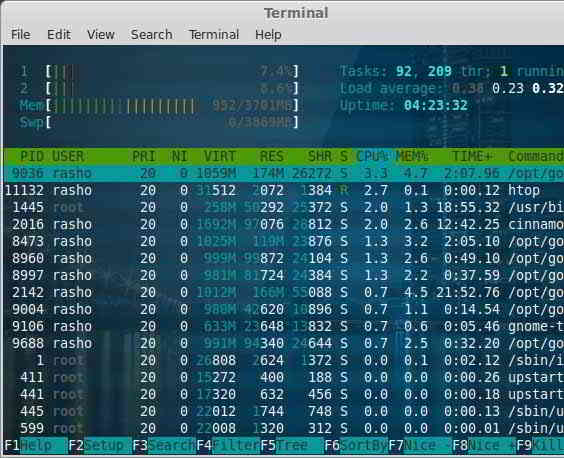
בחלק העליון של htop, אתה יכול לראות את הניווט עם צבעים▼
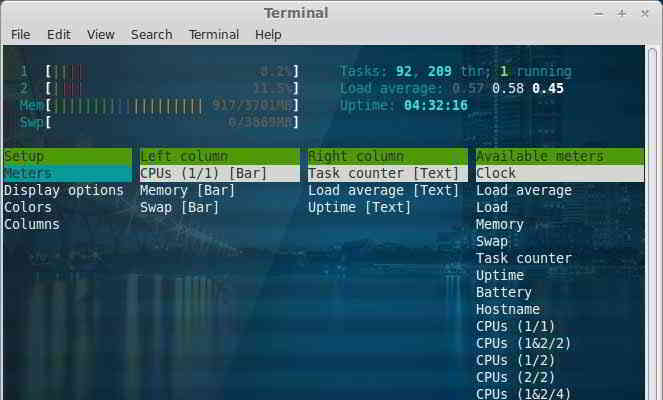
לחץ על " F2" או "S" כדי להציג את תפריט ההגדרות של ה-htop ▼
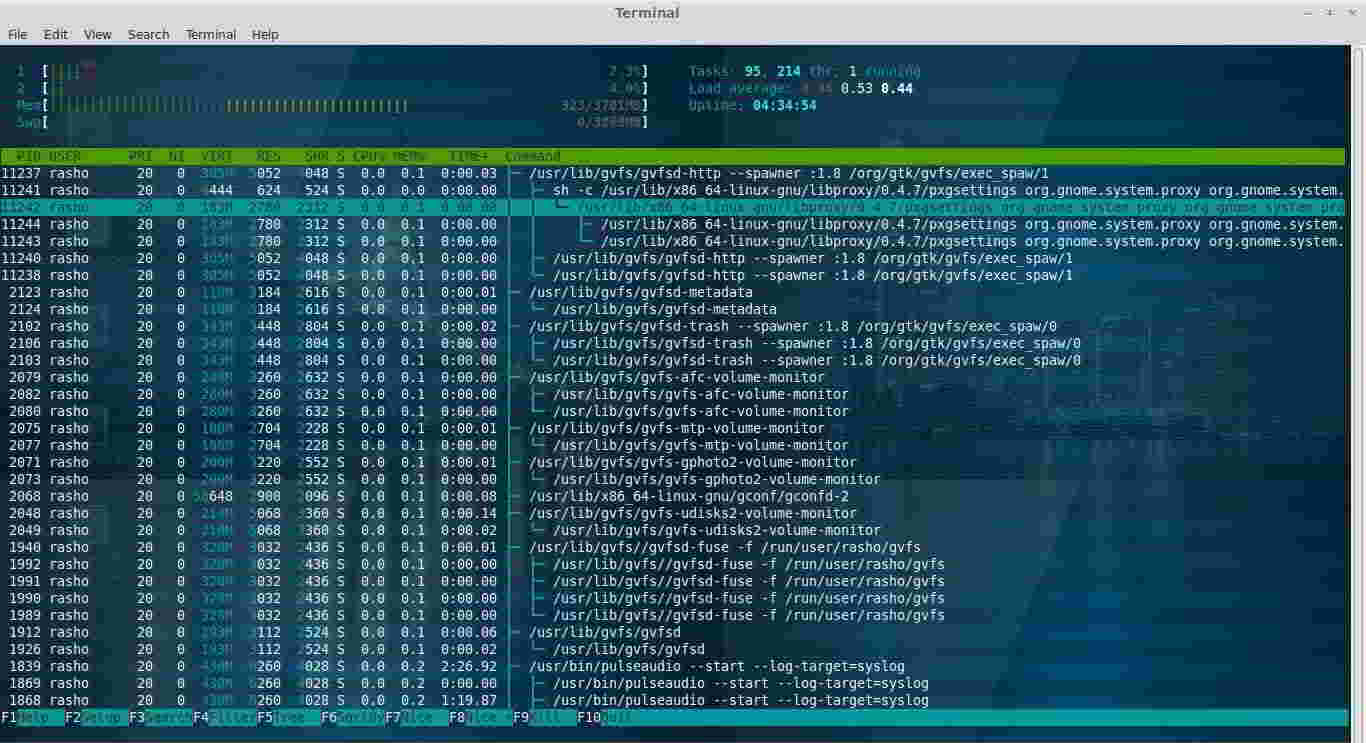
כדי לצפות ברשימת התהליכים בתצוגת עץ htop , לחצו על " F5" או " t" . ▼
שנה את מרווח הרענון של htop
כדי לשנות את מרווח הרענון עבור פלט htop, השתמש באפשרות שורת הפקודה -d.
"htop -dx" (x פירושו רענון בשניות)▼
htop -d 10
הסבר מפורט על מקשי קיצור HTOP ומקשי פונקציות
להלן תרשים תיאור הפקודה של מקשי הקיצור ומקשי הפונקציה של כלי הניטור HTOP ▼

אני מקווה שהמאמר "כיצד להתקין htop באמצעות yum ב-CentOS 7? הסבר מפורט כיצד להשתמש בפקודה htop בלינוקס" ששותף בבלוג של צ'ן וייליאנג ( https://www.chenweiliang.com/ ) יהיה לעזר עבורכם.
אל תהססו לשתף את הקישור למאמר הזה: https://www.chenweiliang.com/cwl-736.html