
Директориум за статии
- Што значи WordPress?Што правиш?Што може да направи веб-локација?
- Колку чини да се изгради лична/компанија веб-страница?Трошоци за изградба на бизнис веб-страница
- Како да го изберете вистинското име на домен?Препораки и принципи за регистрација на домен за изградба на веб-страница
- NameSiloУпатство за регистрација на домен (ви прати $1 NameSiloПромотивен код)
- Каков софтвер е потребен за да се изгради веб-страница?Кои се барањата за правење сопствена веб-страница?
- NameSiloРешете го името на доменот NS во упатство за Bluehost/SiteGround
- Како рачно да се изгради WordPress? Упатство за инсталација на WordPress
- Како да се најавите на задниот дел на WordPress? Адреса за најава во заднина на WP
- Како да се користи WordPress? Општи поставки за позадина на WordPress и кинески наслов
- Како да ги смените јазичните поставки во WordPress?Променете го методот на поставување на кинески/англиски јазик
- Како да креирате директориум за категории на WordPress? Управување со категоријата WP
- Како WordPress објавува статии?Опции за уредување на самообјавени статии
- Како да креирате нова страница во WordPress?Додај/уреди поставување на страница
- Како WordPress додава менија?Приспособете ги опциите за прикажување на лентата за навигација
- Што е тема на WordPress?Како да инсталирате шаблони на WordPress?
- FTP како да се декомпресира zip-датотеките онлајн? Преземање на онлајн програма за декомпресија на PHP
- Не успеа истекувањето на врската со FTP алаткатаWordPressКако да ја конфигурирате врската со серверот?
- Како да инсталирате приклучок за WordPress? 3 начини да инсталирате додаток за WordPress - wikiHow
- Што е со хостинг BlueHost?Најновите BlueHost USA промо кодови/купони
- Како Bluehost автоматски го инсталира WordPress со еден клик? Упатство за градење веб-страница на БХ
- Детално објаснување за кодот на патеката за прилагоден шаблон за приклучокот WordPress Shortcodes Ultimate
Откако ќе го завршите купувањето на BlueHost , BlueHost автоматски ќе креира главна FTP сметка.
Името и лозинката на главната сметка на FTP се исти како корисничкото име и лозинката на cPanel.
Користејќи ги алатките FTP, корисниците можат брзо и лесно да поставуваат или преземаат датотеки на WordPress во нивниот простор BlueHost.
Во моментов, веб-администраторите обично користат FTP алатки како FlashFXP и FileZilla.
Оваа статија ја користи алатката FlashFXP како пример за „Како да се поврзете со сметка на BlueHost користејќи FTP алатка“.
FTP алатка за поврзување со сметката BlueHost
FlashFXP поддржува FTP, FTPS и SFTP.
Корисниците можат да користат FlashFXP за поставување и преземање папки, слики, видеа и музика.
Чекор 1: Преземете го инсталациониот пакет за FlashFXP
Кликнете овде за да ја посетите страницата за преземање пакет за инсталација FlashFXP- Преземањето е завршено. Кога сте подготвени, поставете WordPress во просторот FTP и отпакувајте го за да го отворите.
- Кога го користите за прв пат, корисникот може да го промени јазикот во кинески;
Чекор 2: Конфигурирајте го менаџерот на FTP-страница
Кликнете на горната лента за навигација „Site“ -> „Site Manager“ ▼
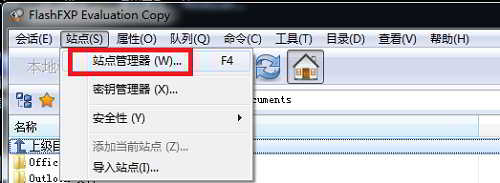
Чекор 3: Користете FTP алатка за да креирате нова веб-страница .
Во скокачкиот прозорец „Управувач со страници“, кликнете на „Нова локација“ во долниот лев агол;
Пополнете го името на страницата во новиот дијалог прозорец и кликнете на копчето „OK“ кога ќе завршите ▼
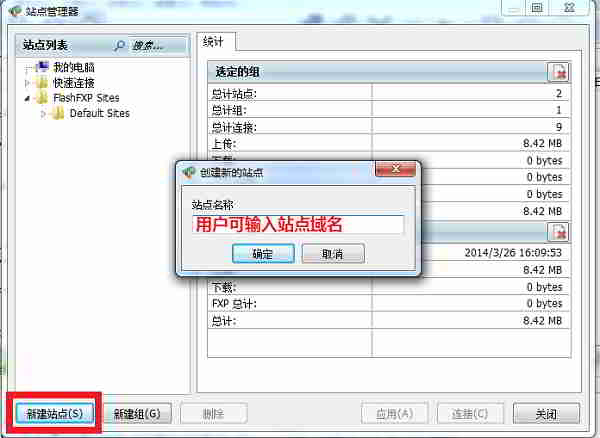
Чекор 4: Конфигурирајте ја врската со FTP серверот
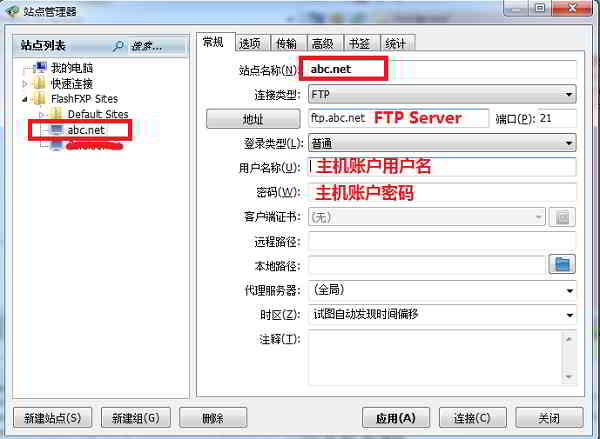
- Откако ќе го внесете името на веб-локацијата, треба да ги пополните информациите за адресата, корисничкото име и лозинката.
- Стандардната порта е 21. Ако внесеното име на домен е
abc.net, ве молиме пополнете ја адресатаftp.abc.net - Многу пати, врската со FTP алатката истекува и не успева бидејќи информациите конфигурирани да се поврзат со FTP-серверот се неточни. Внимавајте да ги внесете точните информации за FTP.
Кое е корисничкото име и лозинката на FTP?
- Главното корисничко име и лозинка на FTP се исти како корисничкото име и лозинката на cPanel.
- Корисниците можат да ја проверат е-поштата испратена од BlueHost за да ги научат информациите за FTP сметката.
- Името и лозинката на главната сметка на FTP се исти како корисничкото име и лозинката на cPanel.
- По додавањето на веб-локацијата во проектот abc.net, корисниците можат да го користат овој проект за брзо поврзување.
Чекор 5: Зачувајте ја успешно поврзаната FTP-страница.
Откако ќе заврши внесувањето, кликнете на „Поврзи“ и изберете „Да“ во скокачкиот прозорец за потврда ▼
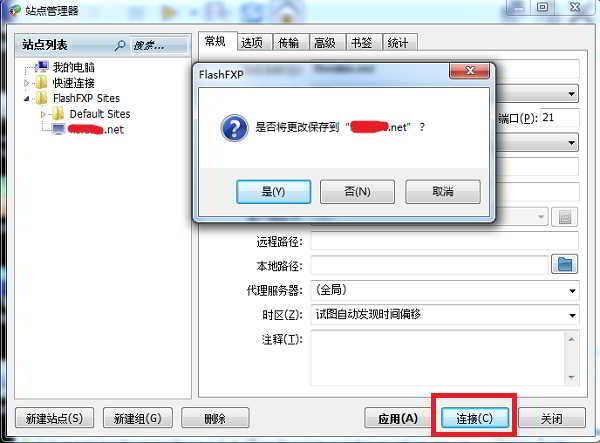
Успешно поврзан со ftp сервер
Откако врската е точна, долниот десен агол на прозорецот со алатката FlashFXP ќе биде како што е прикажано подолу ▼
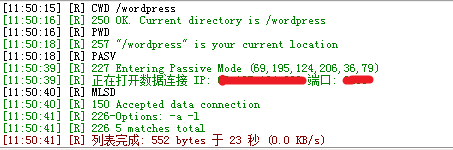
- Можете да ја користите алатката за поврзување FlashFXP FTP за да испраќате датотеки на WordPress на вашиот локален компјутер на вашата сметка за хостирање BlueHost.
Се надеваме дека статијата „FTP Tool Connection Timeout Failure: How to Configure WordPress Server Connection?“ споделена на блогот на Чен Вејлијанг ( https://www.chenweiliang.com/ ) ќе ви биде корисна.
Слободно споделете го линкот до овој напис: https://www.chenweiliang.com/cwl-979.html