
Niet tevreden met je DALL-E-afbeelding? Leer stap voor stap hoe je je AI- creaties bewerkt en word in een mum van tijd een expert!
Hoewel DALL-E 3 van OpenAI uitblinkt in het genereren van verbluffende beelden op basis van eenvoudige aanwijzingen, heeft het nog niet de industriestandaard bereikt die door Midjourney is vastgesteld. Dit komt deels door het ontbreken van krachtige bewerkingssuites. Dit is een probleem uit het verleden. De nieuwe editorinterface van DALL-E heeft een belangrijk kenmerk: de mogelijkheid om specifieke delen van een afbeelding te selecteren en opnieuw te genereren via nieuwe aanwijzingen.
Deze update is te vinden op de help-pagina van OpenAI, waar alle functies van de nieuwe editorinterface worden beschreven. Deze interface bevat een 'Selecteren'-optie waarmee u elementen in de gegenereerde afbeelding kunt toevoegen, verwijderen en bijwerken . U kunt een of meerdere gebieden selecteren, afhankelijk van wat u wilt wijzigen. U kunt de selectie ook overslaan en direct in het dialoogvenster aan de rechterkant beschrijven wat u wilt bewerken.
Hoe u specifieke delen van een afbeelding opnieuw kunt genereren met de DALL-E Editor
De nieuwe editorinterface van DALL-E 3 biedt een eenvoudige manier om delen van een afbeelding te selecteren om te bewerken. U kunt de inhoud van het geselecteerde gebied wijzigen door de aanwijzingen te wijzigen. De specifieke handelingen zijn als volgt:
- Begin door het in uw webbrowser te starten ChatGPT. Selecteer vervolgens in de linkerzijbalk het gesprek waarin u de afbeelding hebt gemaakt en deze wilt wijzigen. Als deze nog niet is gemaakt, voert u een nieuwe prompt in waarin u de afbeelding beschrijft die u wilt genereren.
- Klik in het gesprek op de gegenereerde afbeelding die u wilt bewerken.
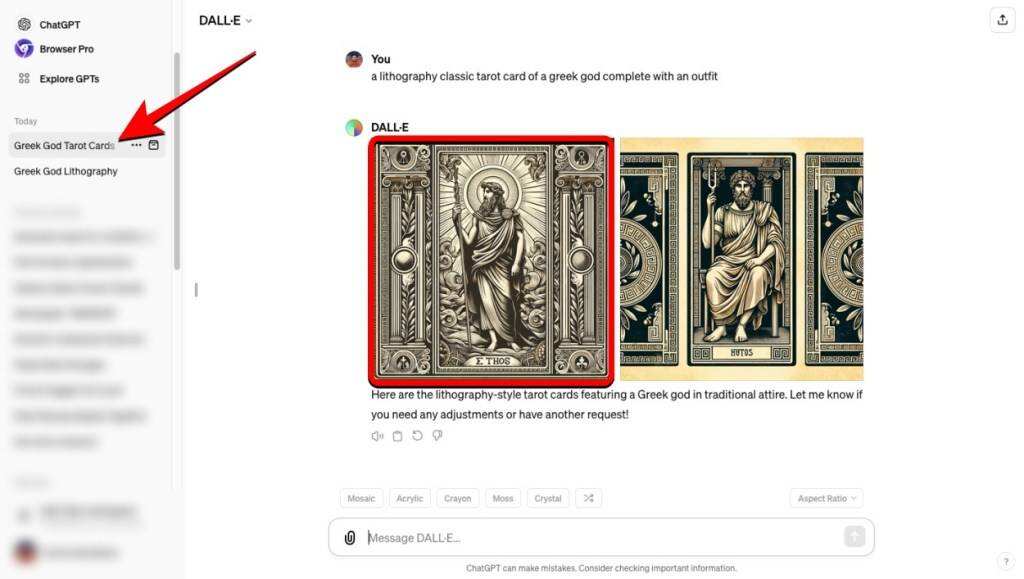
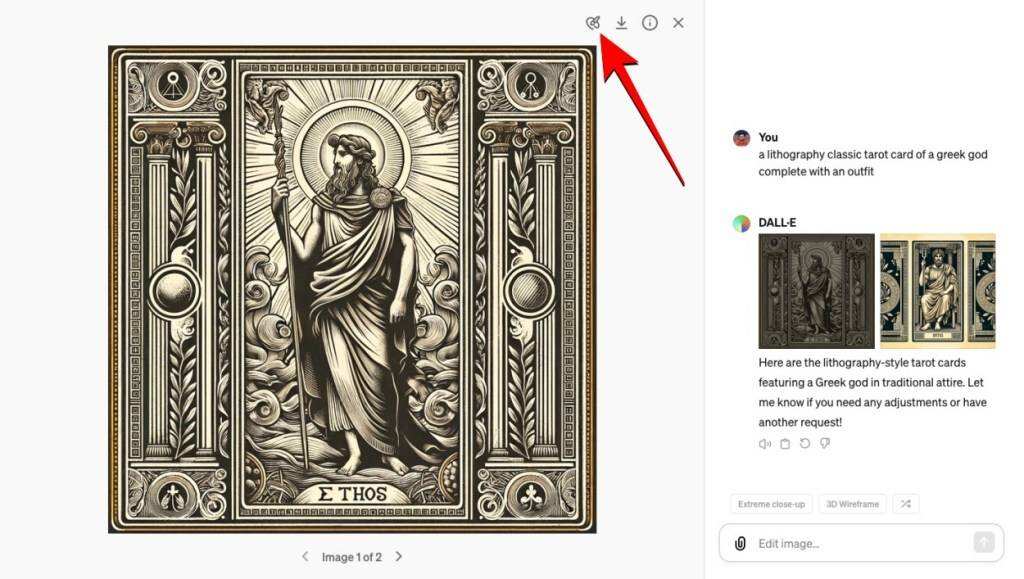
- Hierdoor wordt de nieuwe DALL-E-editorinterface geopend. Klik hier op "Selecteren” optie (Borstel pictogram).
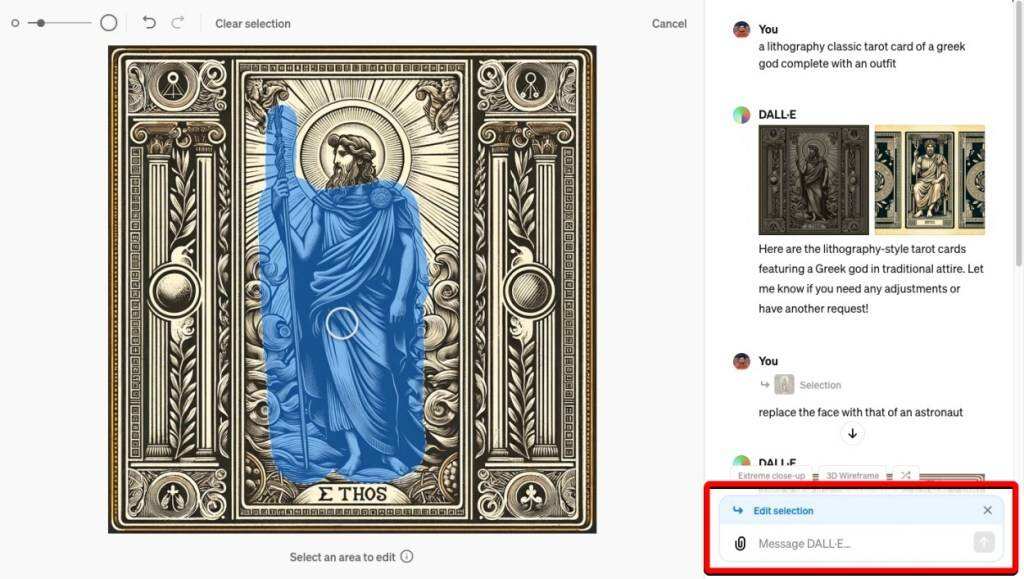
- Nu zou je een moeten zienrond gereedschap, kunt u het gebruiken om de delen die u wilt wijzigen in de afbeelding uit te borstelen. Om het formaat van het gereedschap te wijzigen, sleept u naar links of rechts in de linkerbovenhoek van de editorSchuifregelaar. U kunt de penseelgrootte aanpassen terwijl u verschillende delen van de afbeelding selecteert.
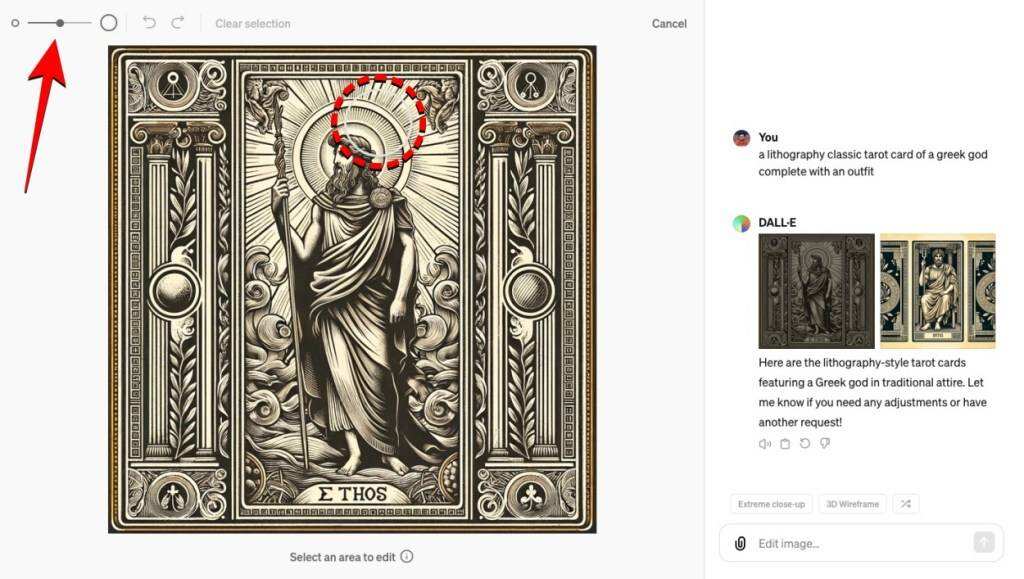
- Om een sectie te selecteren die u wilt wijzigen, gebruikt u de ronde cursor om op de gewenste sectie te klikken en deze te bewegen.
- Eenmaal gemarkeerd, wordt het geselecteerde gedeelte blauw gemarkeerd. Tegelijkertijd zie je deSelectietekstvak bewerken.
- Hier kunt u een prompt invoeren waarin de wijzigingen worden beschreven die u in de afbeelding wilt aanbrengen. Wanneer de prompt gereed is, drukt u op de Enter-toets op uw toetsenbord of klikt u op het pijl-omhoogpictogram in de rechter benedenhoek.
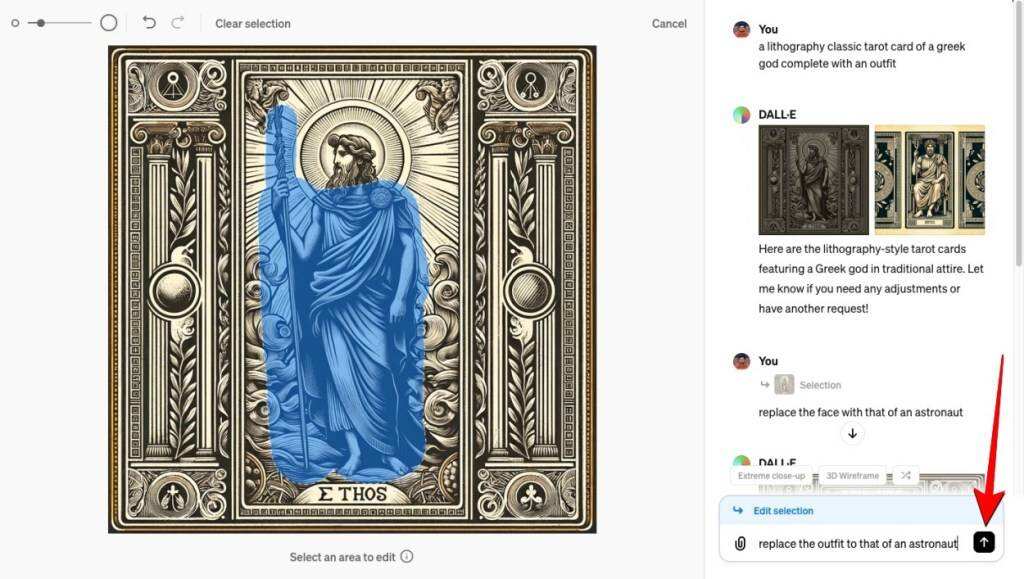
- DALL-E begint met het maken van een nieuwe afbeelding. Eenmaal voltooid, ziet u een voorbeeld van de gewijzigde afbeelding op uw scherm. U kunt de afbeelding downloaden of bovenstaande gebruiken Selecteren Hulpmiddelen voor verdere bewerking.
- Als de nieuw gegenereerde afbeelding je niet bevalt, kun je in het gesprekspaneel aan de rechterkant omhoog scrollen om de originele afbeelding te bekijken.
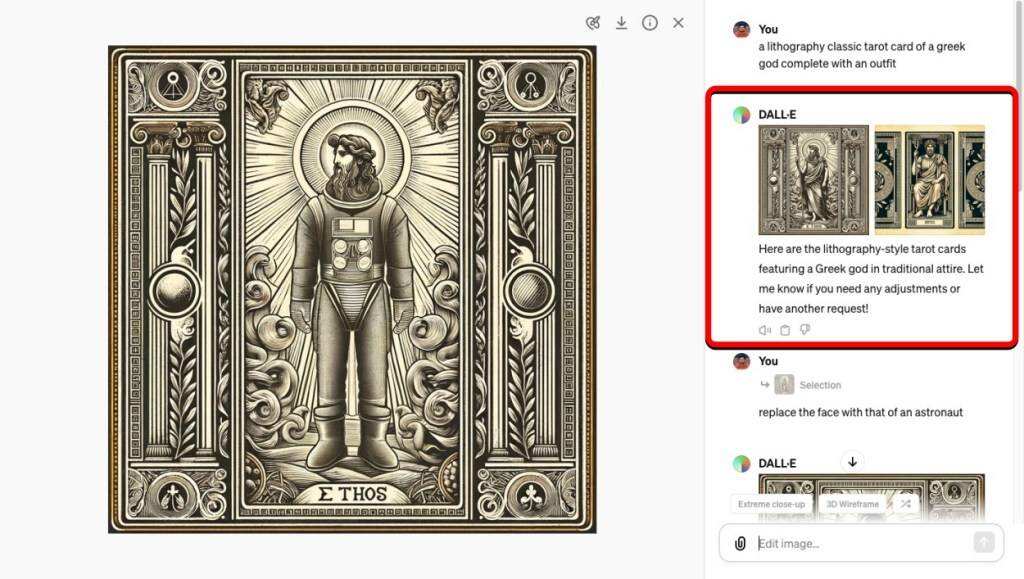
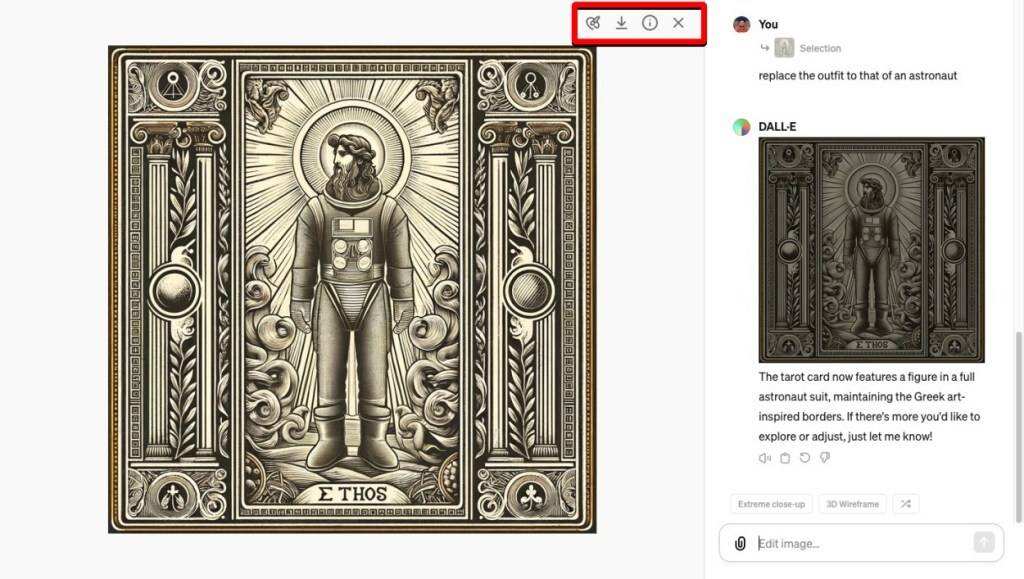
De nieuwe editorinterface van DALL-E is ook beschikbaar in de ChatGPT-app op iOS en Android. De gebruiksaanwijzingen zijn in grote lijnen dezelfde als die voor de webeditor. U kunt de afbeelding openen, de optie Selecteren gebruiken, de penseelgrootte aanpassen en uw wijzigingen in een nieuwe tip beschrijven.
Het is vermeldenswaard dat de DALL-E-editor alleen beschikbaar is voor ChatGPT Plus-, Team- en Enterprise-leden.
Als u een gratis ChatGPT-account heeft, kunt u deze niet gebruiken om afbeeldingen te maken of te wijzigen. Dit betekent dat je minimaal $ 20 per maand moet betalen om deze nieuwe functie uit te proberen.
Als u OpenAI registreert op het vasteland van China, wordt de melding "OpenAI's services are not available in your country."▼

Omdat geavanceerde functies vereisen dat gebruikers upgraden naar ChatGPT Plus voordat ze kunnen worden gebruikt, is het moeilijk om ChatGPT Plus te activeren in landen die OpenAI niet ondersteunen, en moeten ze omgaan met lastige problemen zoals buitenlandse virtuele creditcards...
Als dat te duur is, kun je kiezen voor het basisplan van Midjourney, dat $ 10 minder kost en een vergelijkbare functie biedt genaamd "Vary Region" die een deel van een afbeelding opnieuw genereert.
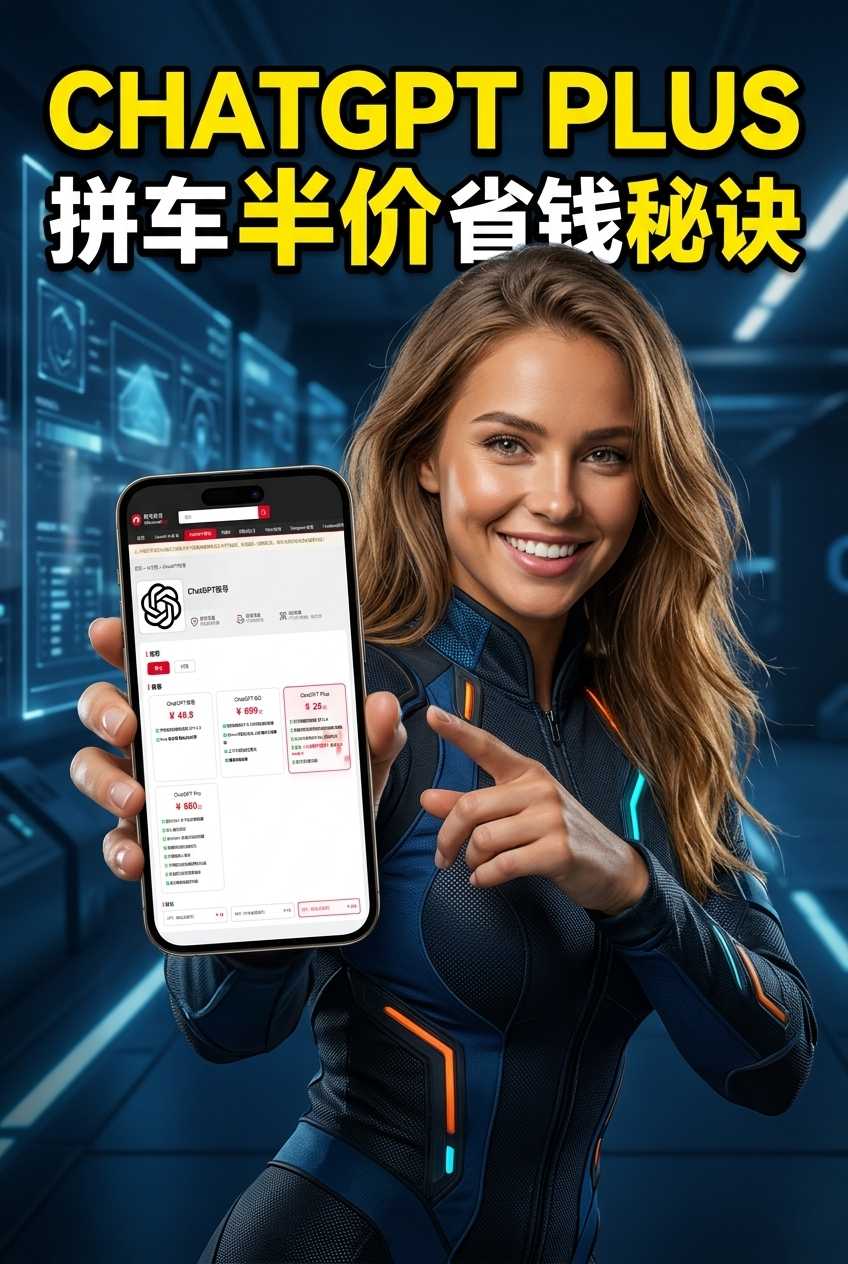
Het goede nieuws is echter dat we u hier een uiterst betaalbare website voorstellen die ChatGPT Plus gedeelde huuraccounts biedt.
Klik op de onderstaande link om een Planet-account aan te maken ▼
Klik op de onderstaande link voor een gedetailleerde handleiding over het registreren van uw account op Planet▼
Tips:
- IP-adressen in Rusland, China, Hong Kong en Macau kunnen niet worden geregistreerd voor een OpenAI-account. Het wordt aanbevolen om te registreren met een ander IP-adres.
En wat vind je van de nieuwe grafische interface van DALL-E? Ervan uitgaande dat u het heeft gebruikt, vindt u het nuttig? Laat het ons weten in de reacties hieronder.
Hopelijk is het artikel "Hoe AI-afbeeldingen te bewerken en aan te passen met DALL-E? Eenvoudige handeling, grote transformatie!" dat op de blog van Chen Weiliang ( https://www.chenweiliang.com/ ) is gedeeld, nuttig voor u.
Deel gerust de link naar dit artikel: https://www.chenweiliang.com/cwl-32150.html