
ఆర్టికల్ డైరెక్టరీ
మీరు ఒక సబ్డొమైన్ను (రెండవ-స్థాయి డొమైన్) కేటగిరీ డైరెక్టరీగా లేదా టాపిక్గా ఉపయోగించినప్పుడు, SEO (సెర్చ్ ఇంజిన్ ఆప్టిమైజేషన్) ప్రభావాలను సాధించడానికి మీరు URL యొక్క ప్రాముఖ్యతను పెంచుకోవచ్చు .
ఉదాహరణకు, వెబ్సైట్లోని అన్ని చిత్రాలు, రెండవ-స్థాయి డొమైన్ పేరును ఉపయోగించండి img.chenweiliang.com చిత్ర మంచం వలె ▼
మీరు ద్వితీయ డొమైన్ పేరును చిత్ర మార్గంగా ఉపయోగించవచ్చు, మీ బ్లాగ్ నుండి చిత్రాలను ఎప్పుడైనా వేగవంతమైన హోస్టింగ్కు బదిలీ చేయవచ్చు, చిత్రాన్ని అప్లోడ్ చేయండి మరియు సబ్డొమైన్ రిజల్యూషన్ను మార్చండి మరియు సమస్య పరిష్కరించబడుతుంది.
మీకు దేశీయ CDN సర్వీస్ హోస్ట్ ఉంటే, మీరు బ్రౌజింగ్ని బాగా వేగవంతం చేయవచ్చు మరియు అనేక సర్వర్లపై భారాన్ని తగ్గించవచ్చు.
చెన్ వీలియాంగ్ బ్లాగ్ WWW సబ్డొమైన్ను ఉపయోగిస్తున్నందున , ఈ రకమైన సబ్డొమైన్కు సంబంధించిన కుకీలు IMG సబ్డొమైన్ను కలుషితం చేయవు, మరియు ఇది కుకీలు లేని యాక్సెస్ను పొందగలదు, తద్వారా యాక్సెస్ ప్రక్రియ వేగవంతం అవుతుంది.
కుక్కీ-ఫ్రీ అంటే ఏమిటి?
YSlow వెబ్ పేజీ సామర్థ్యాన్ని మెరుగుపరచడం మరియు వెబ్సైట్ పనితీరును ఆప్టిమైజ్ చేయడం ఎలా అనే దానిపై 22 చిట్కాలను అందిస్తుంది.
- వాటిలో ఒకటి డొమైన్ పేర్ల గురించి: కుక్కీ-ఫ్రీ డోమ్ ఉపయోగించండిaiNS.
- వినియోగదారు బ్రౌజర్ స్టాటిక్ ఫైల్ను (పిక్చర్ ఇమేజ్ లేదా CSS స్టైల్ షీట్ ఫైల్ వంటివి) పంపినప్పుడు, అదే డొమైన్ పేరు (లేదా రెండవ-స్థాయి డొమైన్ పేరు)లోని కుక్కీలు ఒకే సమయంలో పంపబడతాయి, కానీ వెబ్ సర్వర్ పూర్తిగా పంపిన కుక్కీలను విస్మరిస్తుంది, కాబట్టి ఈ పనికిరాని కుక్కీలు వెబ్సైట్ బ్యాండ్విడ్త్ వేస్ట్, వెబ్సైట్ త్వరణం మరియు వెబ్ పేజీ పనితీరును ప్రభావితం చేస్తాయి.
- YSlow ఈ సమస్యను పరిష్కరించడానికి, మీరు మీ వెబ్ పేజీల సామర్థ్యాన్ని మెరుగుపరచడానికి కుక్కీల వినియోగాన్ని ఆప్టిమైజ్ చేయడానికి కుకీ-రహిత డొమైన్ల విధానాన్ని ఉపయోగించవచ్చు.
మీరు నేరుగా ఉపయోగిస్తే ఇష్టం chenweiliang.com అటువంటి ఉన్నత-స్థాయి డొమైన్ పేరు మీ బ్లాగ్ డొమైన్ పేరుగా ఉపయోగించబడుతుంది, కాబట్టి సబ్డొమైన్ పేరును పిక్చర్ బెడ్గా ఉపయోగించడం వల్ల కుకీ-రహితం సాధించలేరు.
- ఎందుకంటే ఉన్నత-స్థాయి డొమైన్
chenweiliang.comఅభ్యర్థించిన అన్ని స్టాటిక్ ఫైల్ల కోసం సెకండరీ నేమ్సర్వర్లకు కుక్కీ పంపబడుతుంది.
మీరు కుకీ-రహిత ఇమేజ్ బెడ్లకు మద్దతు ఇవ్వాలనుకుంటే, కుక్కీ-ఫ్రీని సాధించడానికి మీరు వేరే డొమైన్ పేరును ఉపయోగించాలి.
- చెన్ వీలియాంగ్బ్లాగ్ ఉపయోగం
www.chenweiliang.comయొక్క సబ్డొమైన్ బాగానే ఉంది.
పేర్కొన్న కుక్కీల డొమైన్ను జోడించండి
wp-config.php ఫైల్లో, కింది స్టేట్మెంట్ ▼ని జోడించండి
/** 指定cookies域 */
define('COOKIE_DOMAIN', 'www.chenweiliang.com');
సెట్ కుకీ డొమైన్ గురించి వర్డ్ప్రెస్ యొక్క అధికారిక వివరణ ఈ క్రింది విధంగా ఉంది :
Wordpress కోసం COOKIES డొమైన్ సెట్ కొన్ని ప్రత్యేక డొమైన్ పేరు సెట్టింగ్ల కోసం ఉపయోగించవచ్చు.ఉదాహరణకు, స్టాటిక్ కంటెంట్ను నిల్వ చేయడానికి రెండవ-స్థాయి డొమైన్ పేరును ఉపయోగించడం.రెండవ-స్థాయి డొమైన్లో స్టాటిక్ కంటెంట్ కోసం ప్రతి అభ్యర్థనపై Wordpress కుక్కీలు పంపబడకుండా నిరోధించడానికి, మేము కేవలం నాన్-స్టాటిక్ డొమైన్ను కుకీ డొమైన్గా సెట్ చేయవచ్చు.
అసాధారణమైన డొమైన్ సెటప్లు ఉన్న వారి కోసం WordPress కోసం కుక్కీలలో డొమైన్ సెట్ చేయబడి ఉంటుంది. స్టాటిక్ కంటెంట్ను అందించడానికి సబ్డొమైన్లు ఉపయోగించబడితే ఒక కారణం. మీ సబ్డొమైన్లోని స్టాటిక్ కంటెంట్కి ప్రతి అభ్యర్థనతో WordPress కుక్కీలు పంపబడకుండా నిరోధించడానికి మీరు సెట్ చేయవచ్చు కుక్కీ డొమైన్ మీ నాన్-స్టాటిక్ డొమైన్కు మాత్రమే.
ఉపడొమైన్లను పరిష్కరించండి
దశ 1: DNSPod డొమైన్ నిర్వహణను యాక్సెస్ చేసి, రెండవ-స్థాయి డొమైన్ (సబ్డొమైన్)ను జోడించండి ▼

దశ 2: సబ్డొమైన్ యొక్క A రికార్డును హోస్ట్ యొక్క IP చిరునామాకు పరిష్కరించండి ▼

దశ 3: హోస్టింగ్ కంట్రోల్ ప్యానెల్లో సబ్డొమైన్ను జోడించండి
- లేదు, దయచేసి మీ డొమైన్ పేరు లేదా హోస్టింగ్ ప్రొవైడర్ని అడగండి.
VestaCP ప్యానెల్కు డొమైన్ పేరును జోడించడానికి, దయచేసి ఈ ట్యుటోరియల్ను చూడండి ▼

చిత్రాన్ని రెండవ-స్థాయి డొమైన్ పేరు డైరెక్టరీకి కాపీ చేయండి
సబ్డొమైన్ కట్టుబడి ఉన్న తర్వాత, డైరెక్టరీ సాధారణంగా సబ్డొమైన్ను డైరెక్టరీ పేరుగా కలిగి ఉన్న స్వయంచాలకంగా సృష్టించబడుతుంది.
ఉదా:
- మీరు img.chenweiliang.comని బైండ్ చేస్తే, IMG డైరెక్టరీ స్వయంచాలకంగా రూపొందించబడుతుంది.
- ఇది WordPress బ్లాగ్ అయితే, దయచేసి
wp-content/uploadsడైరెక్టరీలోని ఫైల్లు IMG డైరెక్టరీకి కాపీ చేయబడతాయి.
కిందిది VestaCP ప్యానెల్ యొక్క సర్వర్ పాత్కు ఉదాహరణ (దయచేసి దీన్ని మీ స్వంత సర్వర్ పాత్కు సవరించండి).
దశ 1: WordPress యొక్క అప్లోడ్స్ ఫోల్డర్ డైరెక్టరీలోకి SSH చేయండి ▼
cd /home/用户名/web/你的域名/public_html/wp-content/uploads
దశ 2: ప్రస్తుత డైరెక్టరీలోని అన్ని ఫైల్లను పేర్కొన్న డైరెక్టరీకి కాపీ చేయండి ▼
cp -rpf -f * /home/用户名/web/图片二级域名/public_html/
దశ 3: ఇమేజ్ సబ్డొమైన్ అనుమతులను మరమ్మత్తు చేయండి ▼
chown -R admin:admin /home/用户名/web/图片二级域名/public_html/*
WordPress ఫైల్ అప్లోడ్ మార్గాన్ని సెట్ చేసింది
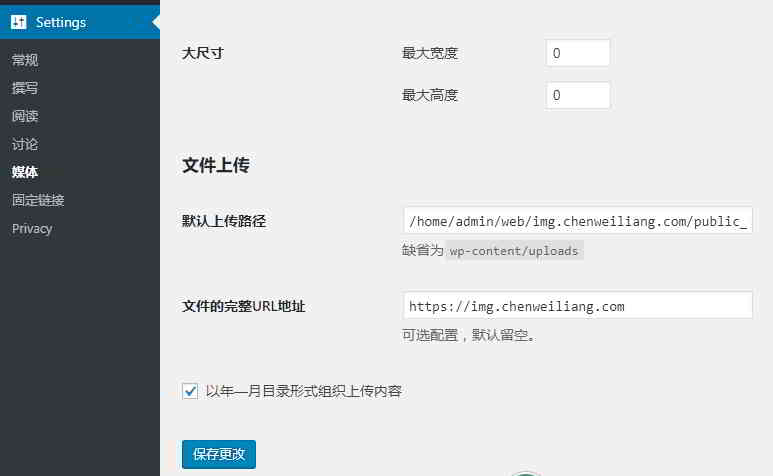
WordPress సంస్కరణ 3.5 లేదా తదుపరిది మీడియా సెట్టింగ్ల పేజీ యొక్క అప్లోడ్ పాత్ (upload_path) మరియు ఫైల్ URL చిరునామా (upload_url_path) సెట్టింగ్లను నేపథ్యంలో దాచిపెడుతుంది.
దిగువ ఉన్న చిత్రం మీడియా సెట్టింగ్ల ఇంటర్ఫేస్ ▼ యొక్క మునుపటి సంస్కరణ
- ఇక్కడ ఉన్న సెట్టింగ్లతో, మీరు ఫైల్ సేవ్ చేయబడిన స్థానాన్ని మరియు రూపొందించిన చిరునామాను అనుకూలీకరించవచ్చు.
- ఈ ఫీచర్ చాలా బాగుంది, దీన్ని ఎందుకు దాచాలో తెలియదా?
మీరు ఇప్పటికీ అనుకూలీకరించవలసి ఉంటే, మీరు పునరుద్ధరించడానికి క్రింది పద్ధతులను ప్రయత్నించవచ్చు.
సెట్టింగ్ల ఇంటర్ఫేస్ను పునరుద్ధరించడానికి మీ WP థీమ్ యొక్క functions.php ఫైల్కి క్రింది కోడ్ను జోడించండి:
//找回上传设置
if(get_option('upload_path')=='wp-content/uploads' || get_option('upload_path')==null) {
update_option('upload_path',WP_CONTENT_DIR.'/uploads');
}
}- ఈ పద్ధతి సరళమైనది మరియు అత్యంత ప్రభావవంతమైనది, కాబట్టి ఇది సిఫార్సు చేయబడింది.
img డైరెక్టరీ ఇప్పటికీ ప్రస్తుత హోస్ట్లో ఉన్నందున, బ్లాగ్ పోస్ట్లను వ్రాసేటప్పుడు చిత్రాలను అప్లోడ్ చేయడానికి మరియు జోడించడానికి మీరు ఇప్పటికీ WordPressతో వచ్చే ఎడిటర్ను ఉపయోగించవచ్చు.
WordPress ఇమేజ్ అప్లోడ్ మార్గాన్ని సవరించండి
దశ 1: మీడియా ఎంపికలను నమోదు చేయండి
"సెట్టింగ్లు" ▼ కింద "మీడియా"పై క్లిక్ చేయండి
దశ 2: "డిఫాల్ట్ అప్లోడ్ పాత్"ను IMG డైరెక్టరీ యొక్క సర్వర్ పాత్కు మార్చండి ▼
/home/用户名/web/img.chenweiliang.com/public_html
- దాని తర్వాత "/" ఉండకూడదని గమనించండి.
దశ 3: "ఫైల్ యొక్క పూర్తి URL"ను ఇమేజ్ యొక్క సబ్డొమైన్కు మార్చండి ▼
https://img.chenweiliang.com
- దాని తర్వాత "/" ఉండకూడదని గమనించండి.
దశ 4: "మార్పులను సేవ్ చేయండి" పై క్లిక్ చేయండి.
డేటాబేస్లో చిత్ర మార్గాన్ని భర్తీ చేయండి
కిందిది VestaCP ప్యానెల్ యొక్క సర్వర్ పాత్కు ఉదాహరణ (దయచేసి దీన్ని మీ స్వంత సర్వర్ పాత్కు సవరించండి).
MySQL డేటాబేస్లోని మార్గాన్ని మార్చండి ; WP Migrate DB ప్లగిన్ను ఇన్స్టాల్ చేసి ఉపయోగించమని సిఫార్సు చేయబడింది. ▼
దశ 1: డేటాబేస్లోని డిఫాల్ట్ అప్లోడ్ మార్గాన్ని బ్యాచ్గా భర్తీ చేయండి
అసలు సర్వర్ మార్గాన్ని మార్చండి ▼
/home/用户名/web/chenweiliang.com/public_html/wp-content/uploads
కొత్త సర్వర్ మార్గంతో భర్తీ చేయండి ▼
/home/用户名/web/img.chenweiliang.com/public_html
దశ 2: డేటాబేస్లో ఇమేజ్ సబ్డొమైన్లను బ్యాచ్గా భర్తీ చేయండి
అసలు చిత్ర URLని మార్చండి ▼
https://www. 你的域名 .com /wp-content/uploads/
- గమనిక: ఈ కథనంలో డెడ్ లింక్లను నివారించడానికి ఎగువ URLకి స్పేస్లు జోడించబడ్డాయి.
కొత్త చిత్రం రెండవ-స్థాయి డొమైన్ పేరు ▼తో భర్తీ చేయండి
https://img. 你的域名 .com/
- గమనిక: ఈ కథనంలో డెడ్ లింక్లను నివారించడానికి ఎగువ URLకి స్పేస్లు జోడించబడ్డాయి.
చిత్రం లింక్ 301 దారిమార్పు
.htaccess ఫైల్లో సాధారణ వ్యక్తీకరణలతో 301 దారి మళ్లింపుల కోసం సూచనలు:
- (.+) ఏదైనా అక్షరానికి అనుగుణంగా ఉంటుంది (చైనీస్ అక్షరాలు, ఆంగ్ల అక్షరాలు మొదలైన వాటితో సహా)
- (\d+) ఏదైనా సంఖ్యకు అనుగుణంగా ఉంటుంది (అరబిక్ సంఖ్యలు మాత్రమే)
- $1 $2 $3 అనేది ముందుగా కనిపించిన వేరియబుల్ యొక్క రీ-రిఫరెన్స్
లింక్ దారి మళ్లింపును సాధించడానికి మీరు RedirectMatchని ఉపయోగించవచ్చు:
- విల్:
https://www. 你的域名 .com/wp-content/uploads/ - దీనికి దారి మళ్లించండి:
https://img. 你的域名 .com/
.htaccess ఫైల్లో, కింది 301 దారిమార్పు కోడ్ ▼ని జోడించండి
RedirectMatch 301 ^/wp-content/uploads/(.*)$ https://img.chenweiliang.com/$1
అసలు చిత్ర డైరెక్టరీని తొలగించండి
దశ 1: WordPress యొక్క అప్లోడ్స్ ఫోల్డర్ డైరెక్టరీలోకి SSH చేయండి ▼
cd /home/用户名/web/你的域名/public_html/wp-content/
దశ 2:అప్లోడ్ల ఫోల్డర్ డైరెక్టరీని తొలగించండి ▼
rm -rf uploads
- అప్లోడ్ల ఫోల్డర్ డైరెక్టరీ తొలగించబడకపోతే, చిత్రం రెండవ-స్థాయి డొమైన్ పేరుకు 301 దారి మళ్లింపు విజయవంతం కాకపోవచ్చు.
సవరణ ఫలితాన్ని తనిఖీ చేయండి
- చిత్రం ఎప్పటిలాగే ప్రదర్శించబడుతుందో లేదో చూడటానికి కథనం పేజీని తనిఖీ చేసి, రిఫ్రెష్ చేయాలా?
- చిత్ర మార్గాన్ని తనిఖీ చేయండి, ఇది కొత్త రెండవ-స్థాయి డొమైన్ పేరు యొక్క చిత్ర మార్గమా?
- రెండవ-స్థాయి డొమైన్ పేరు యొక్క చిత్ర URLకి 301 విజయవంతంగా దారి మళ్లించబడిందో లేదో, అసలు చిత్ర URLని తనిఖీ చేయండి?
- WordPress పోస్ట్ ఎడిటర్కి వెళ్లి పోస్ట్ ఇమేజ్ డిస్ప్లేను తనిఖీ చేయండి, ఇది ఎప్పటిలాగే ప్రదర్శించబడుతుందా?
ప్రతిదీ యధావిధిగా జరిగితే, మీరు WordPress ఇమేజ్ లోడింగ్ కోసం సెకండరీ డొమైన్ పేరు యొక్క సెటప్ను పూర్తి చేసారు.
- భవిష్యత్ కథనాలలోని చిత్రాలు IMG డైరెక్టరీలో సేవ్ చేయబడతాయి.
చిత్రాలను బదిలీ చేయడానికి మీరు మీ వెబ్సైట్ను తరలించవలసి వచ్చినప్పుడు, IMG డైరెక్టరీని ప్యాక్ చేసి, దాన్ని కొత్త హోస్ట్కి అప్లోడ్ చేయండి.
- తర్వాత, DNSPodలో img.chenweiliang.com రెండవ-స్థాయి డొమైన్ పేరు యొక్క IP చిరునామాను సవరించండి.
చెన్ వీలియాంగ్ బ్లాగ్ ( https://www.chenweiliang.com/ ) లో పంచుకున్న "వర్డ్ప్రెస్ ఇమేజ్ సబ్డొమైన్ యొక్క ఉపయోగాలు ఏమిటి? దానిని ఇమేజ్ సబ్డొమైన్గా ఎలా మార్చాలి" అనే వ్యాసం మీకు ఉపయోగకరంగా ఉంటుందని ఆశిస్తున్నాము.
ఈ వ్యాసం యొక్క లింక్ను పంచుకోవడానికి సంకోచించకండి: https://www.chenweiliang.com/cwl-749.html